1التثبيت والدخول
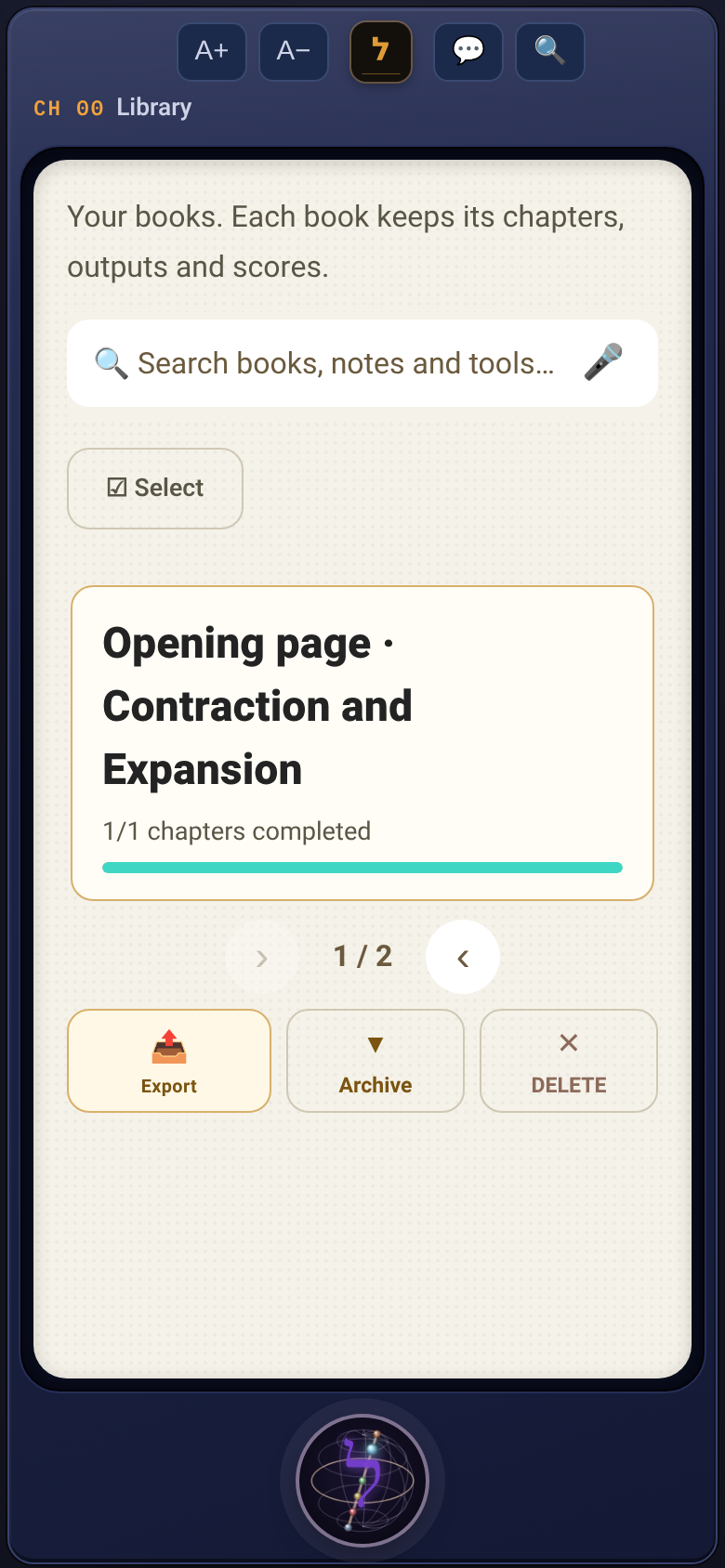
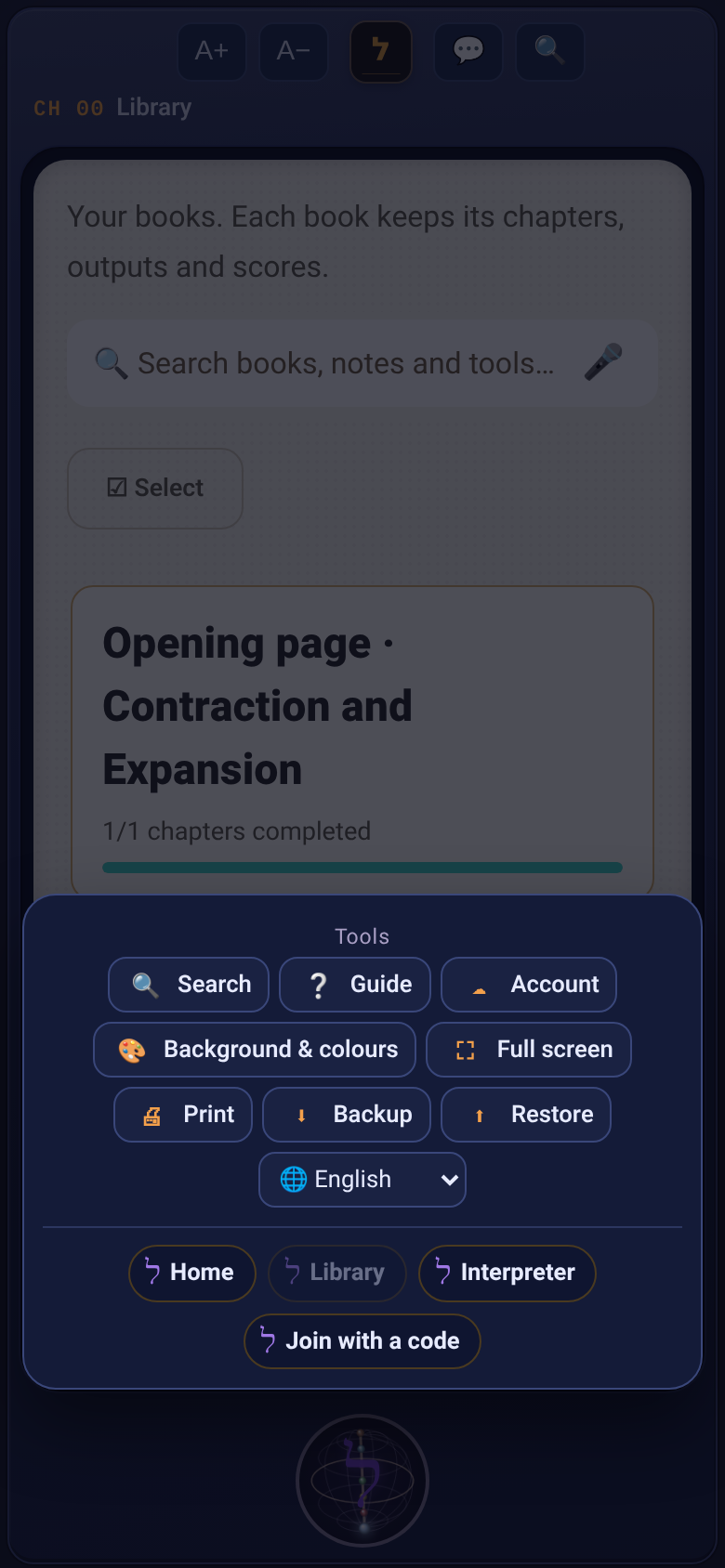
على iPhone يُثبَّت "لومِد" من App Store. وعلى أي جهاز آخر، هو التطبيق نفسه تمامًا في المتصفح. يفتح التطبيق بالكرة: تُبنى تسعة وأربعون إناءً، وتنفتح الكرة حولها، ويخرج منها حرف ל والجسر. ثم تُفتح الصفحة الرئيسية. في أعلى كل شاشة: A+ وA−، وحرف ל في الوسط، و💬 دانيال في الجانب الآخر. في الأسفل، في الوسط، كرة ל: التنقّل في التطبيق كله. عنها في الخطوة التالية. وفي الوسط، على الشاشة الفاتحة: مكتبتك. الدخول يكون بالبريد الإلكتروني. في الكرة، تحت "الأدوات"، اضغط ☁ الحساب، واكتب بريدك، ثم الرمز المكوّن من 6 أرقام الذي يصلك. من حدّد كلمة مرور يدخل بها.
 חשבון
2كرة ל: التنقّل
في أسفل كل شاشة كرة: كرة الافتتاح نفسها، مصغّرة. تضيء السفيروت السبع على القطر واحدة تلو الأخرى، وينبض حرف ל في الوسط: ينقبض إلى نقطة ثم يتمدّد ببطء عائدًا إلى الحرف. لمس الكرة يفتح قائمة. في أسفلها دائمًا التنقّل نفسه: ל الصفحة الرئيسية، ל المكتبة، ל المترجم، ل الانضمام برمز. فوقه، تحت "الأدوات": البحث، الدليل، الحساب، الخلفية والألوان، ملء الشاشة، الطباعة، النسخ الاحتياطي والاستعادة، ومربع اللغة. وفي كل شاشة تظهر أولًا إجراءاتها: في الفصل — القنوات، في دليل البث — متابعة الدراسة واللفافة، في اللفافة — العلامة وتحديد مقطع. اللمس خارج القائمة يغلقها.
في أسفل كل شاشة كرة: كرة الافتتاح نفسها،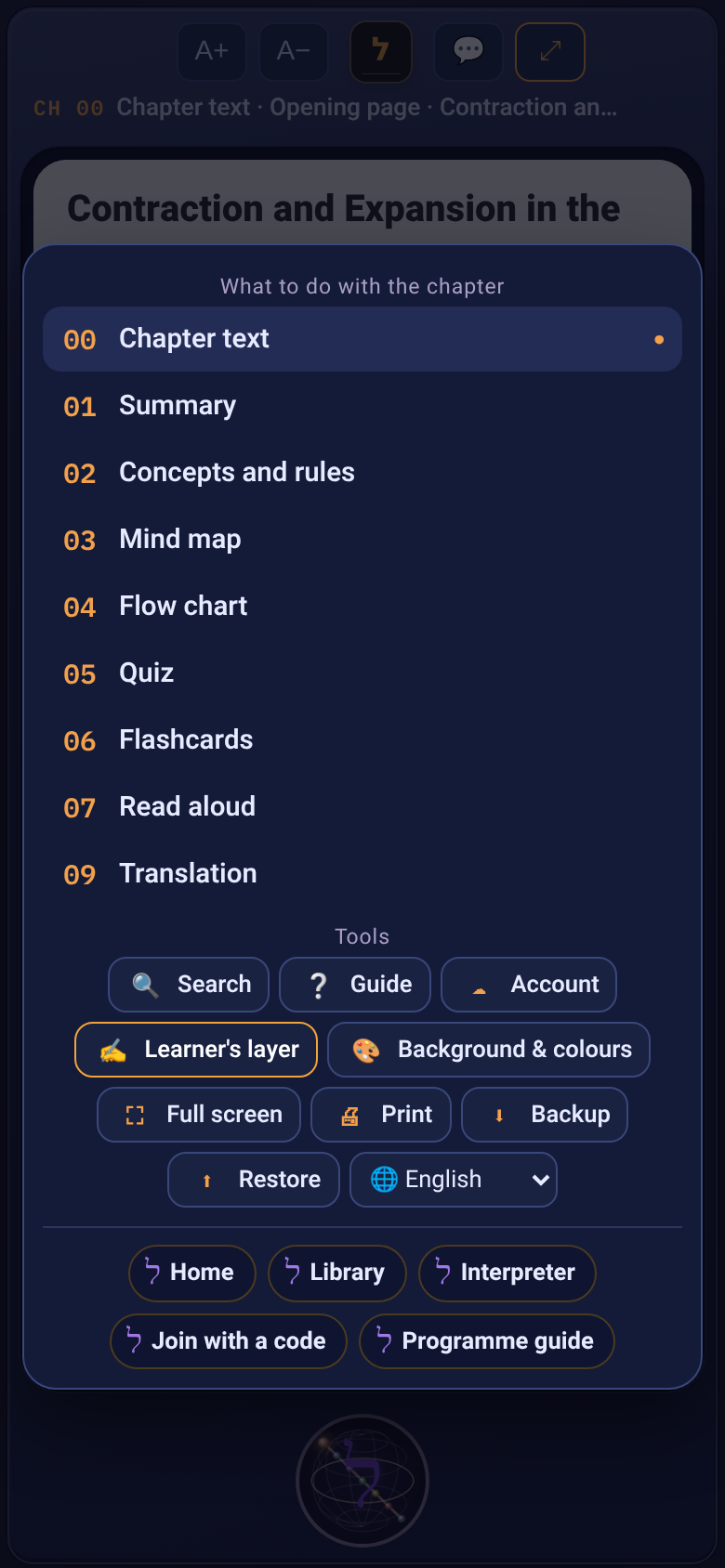 وفي كل شاشة تظهر أولًا إجراءاتها: في الف
3الصفحة الرئيسية: من هنا نبدأ
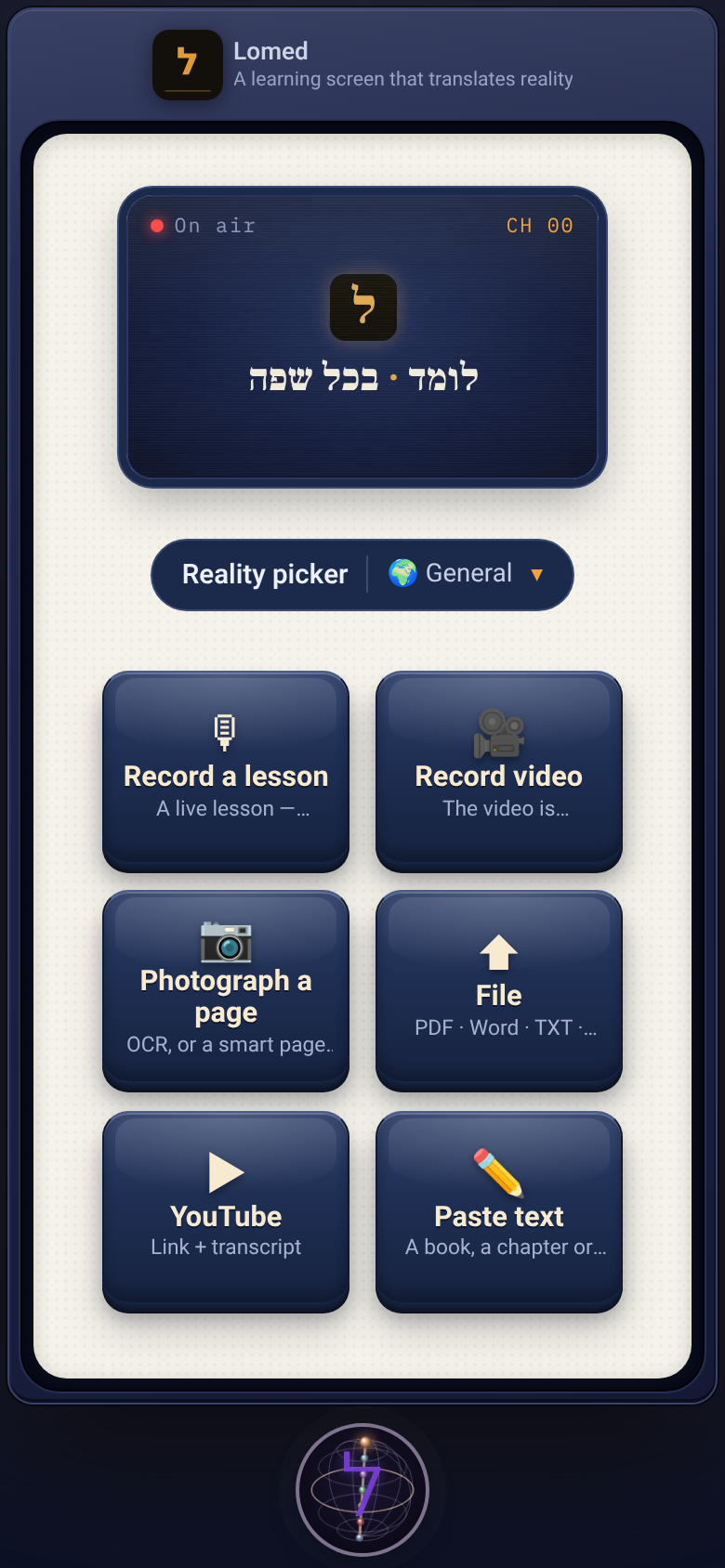
تُفتح الصفحة الرئيسية أولًا في كل تشغيل. كل شيء فيها على شاشة واحدة، بلا تمرير. في الأعلى، البث: مقطع قصير يُظهر ما الذي يتحوّل إلى ماذا، وتبقى في نهايته جملة واحدة. لمس البث، أو علامة ? التي تشير إليها البومة، يفتح هذا العرض. تحتها، منتقي الواقع: 🌍 عام، لأي نص تحضرونه؛ 📜 اليهودية والقبالة، مع رفّ الكتب وبوابة الزوهار والقاموس الآرامي والتشكيل؛ ⚖️ القانون، مع ملخّص بقالب قانوني ومصطلحات وأسئلة حالات. تختارون، وتُعاد الشاشة. كتبكم تبقى في كل الحالات. وستّ بوابات: تسجيل درس، تصوير فيديو، تصوير صفحة، ملف، يوتيوب، لصق نص. اضغط على بوابة فتنفتح فورًا. في الأسفل، كرة ל: ל المكتبة، ל المترجم، ول الانضمام برمز. ومن أي شاشة، حرف ל في الشريط العلوي، أو "ל الصفحة الرئيسية" في الكرة، يعيدك إلى هنا — وتومض البوابات للحظة.
 ومن أي شاشة، حرف ל في الشريط العلوي، أو
4لغتكم، وكتاب الافتتاح
يتحدث التطبيق سبع لغات: العبرية والإنجليزية والعربية والفرنسية والإسبانية والروسية والألمانية. مربع اللغة في الصفحة الرئيسية، وفي كل شاشة داخل الكرة تحت "الأدوات". اختر لغة فتتغيّر الواجهة كلها: الأزرار والكرة والرسائل. ويُحفَظ الاختيار. في المكتبة ينتظر كتاب افتتاح، «Contraction and Expansion in the Philosophy of Mind»، بالعبرية والإنجليزية. يمكن تجربة كل شيء عليه: الملخّص، الاختبار، القراءة بصوت عالٍ، التظليل.
يتحدث التطبيق سبع لغات: العبرية والإنجلي5إدخال كتاب: البوابات
البوابات في الصفحة الرئيسية. من أي شاشة تصل إليها عبر الكرة: ל الصفحة الرئيسية. 🎙 تسجيل درس: اضغط الزر الكبير ويبدأ التسجيل. ضغطة أخرى توقفه، فيُفرَّغ التسجيل ويتحوّل إلى كتاب. "📤 إرسال التسجيل" يرسل التسجيل مع النص. 🎥 تصوير فيديو: تُفتح الكاميرا؛ ويُفرَّغ الفيديو ويُعرَض بجانب النص. 📷 تصوير صفحة: صوّر صفحة من كتاب مطبوع، فتقرؤها الكاميرا. عنها في الخطوة التالية. ⬆ ملف: زر واحد لكل الأنواع — PDF أو Word أو نص، وكذلك صوت أو فيديو يُفرَّغ. ▶ يوتيوب: رابط ونص مُفرَّغ. ولها أيضًا خطوة خاصة. ✏️ لصق نص: الصق كتابًا أو فصلًا أو مقالًا، واضغط "▸ بثّ النص". في كل بوابة، فوق الزر، "📖 الدراسة بـ:" — لغة الدراسة. الكتاب بلغة أخرى يُترجَم عند إدخاله، ويُحفَظ الأصل بجانبه. يُقسَّم النص إلى فصول وحده.
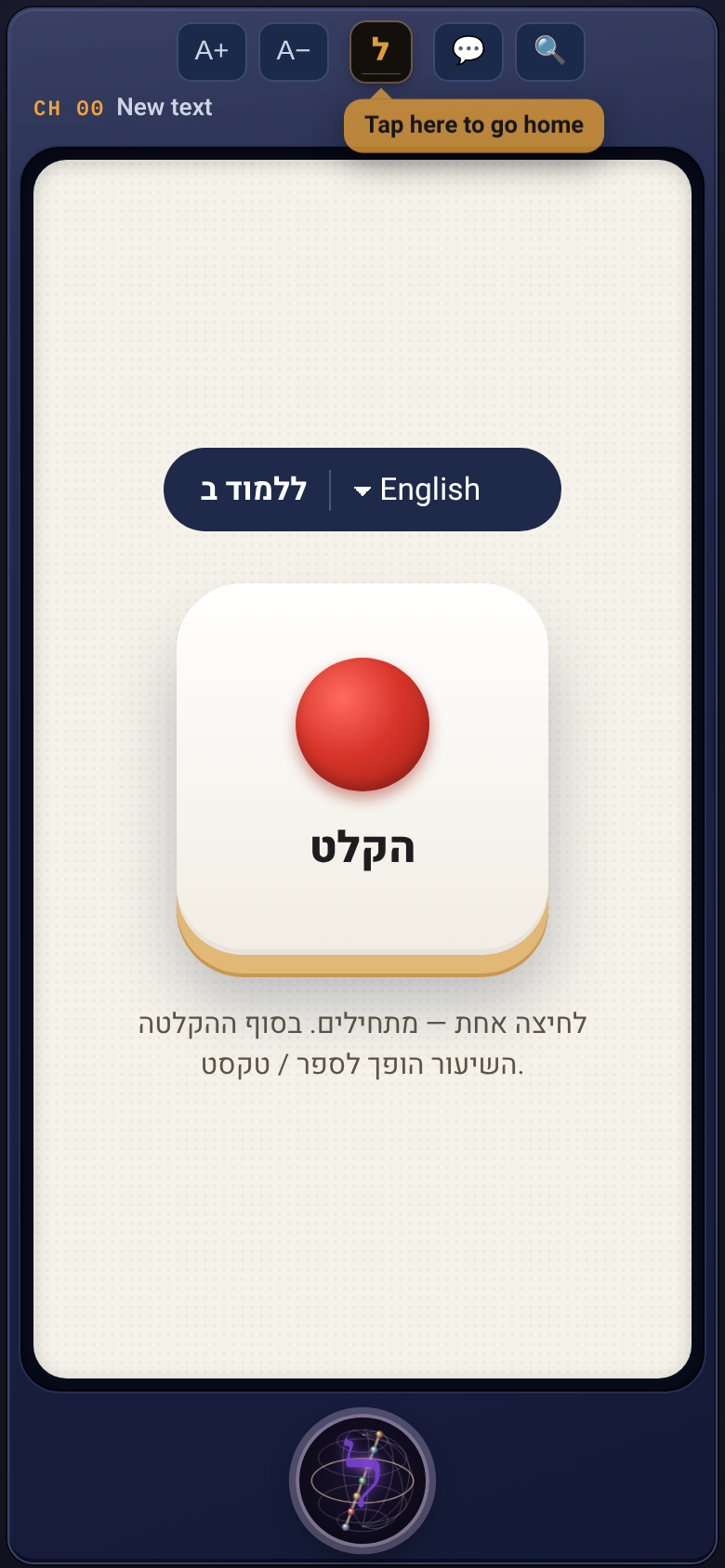 البوابات في الصفحة الرئيسية. من أي شاشة
 🎥 تصوير فيديو: تُفتح الكاميرا؛ ويُفرَّغ
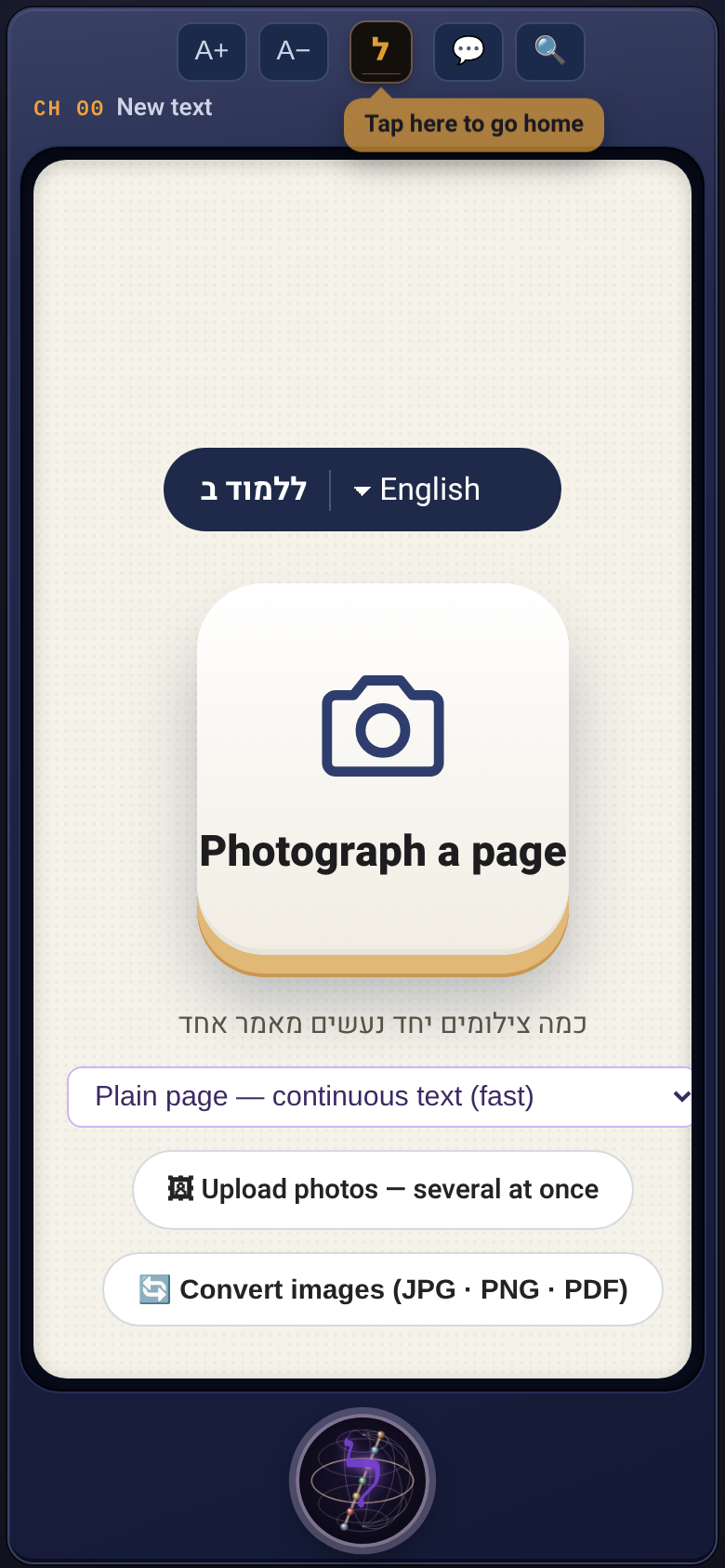 📷 تصوير صفحة: صوّر صفحة من كتاب مطبوع،
 ⬆ ملف: زر واحد لكل الأنواع — PDF أو Word
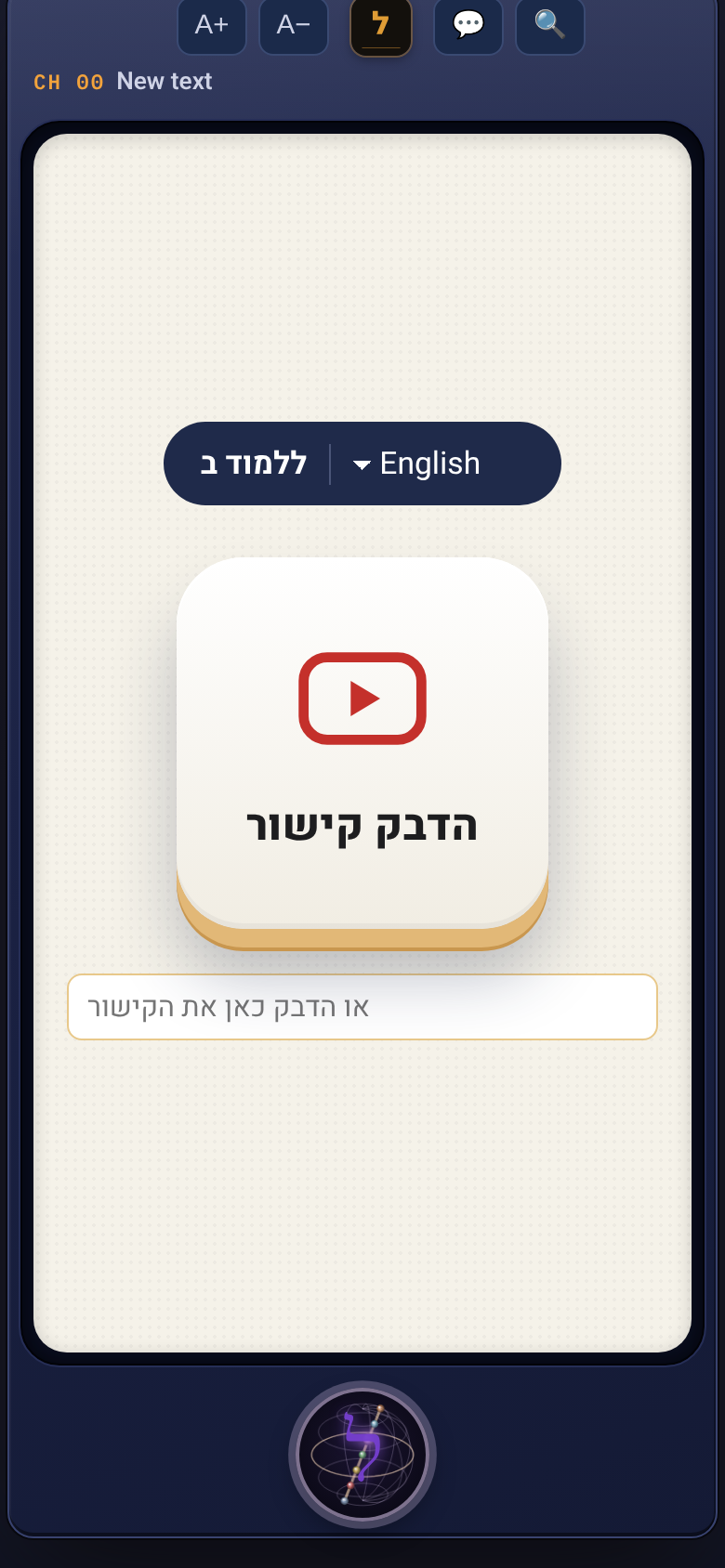 ▶ يوتيوب: رابط ونص مُفرَّغ. ولها أيضًا خ
 ✏️ لصق نص: الصق كتابًا أو فصلًا أو مقالً
6تصوير صفحة: عادية أو ذكية
📷 تصوير صفحة: اضغط على البوابة، وفي وسط الشاشة زر الكاميرا. تحته القالب: ما نوع الصفحة. "صفحة عادية" تقرأ صفحة مطبوعة عادية: نص متصل، بسرعة. صوّر صفحة بعد صفحة، وتدخل كل الصور في كتاب واحد. للصفحات ذات الشرح: «مدمج» — المصدر وتحته شرحه، أو «طبقات منفصلة» — المصدر والشرح واحدًا بعد الآخر. تُفكَّك الصفحة إلى طبقات، ويدخل الشرح تحت مصدره. "🖼 رفع صور" يُدخل عدة صور معًا، مقالًا واحدًا بترتيب التصوير. تجري القراءة في الخلفية؛ وفي الهاتف تبقى الشاشة مستيقظة حتى تنتهي.
7بوّابة يوتيوب
▶ يوتيوب: اضغط على البوابة. في البداية يوجد زر وحقل للرابط فقط. اضغط "الصق الرابط" أو الصقه في الحقل. فور وجود رابط يُفتح اسم الدرس ومربع النص المُفرَّغ. والنص المكتوب: في يوتيوب، تحت الفيديو، «المزيد»، ثم «عرض النص». تحدّدون الكل، تنسخون، وتلصقون في المربع. ثم «حوّل إلى كتاب». يتحوّل النص إلى كتاب ذي فصول، ويُعرض الفيديو نفسه في لوحة البث وفي شاشة القراءة، بجانب النص.
 اضغط "الصق الرابط" أو الصقه في الحقل. فو
8لوحة البث
تضغطون على كتاب في المكتبة، فتصلون إلى لوحة البث: قائمة فصول الكتاب. المس الكرة: "متابعة الدراسة" يفتح الفصل التالي الذي لم يُدرَس بعد، «لفافة» تفتح الكتاب كله متواصلًا، و«تعلّم مشترك» يدعو صديقًا إلى الصفحة نفسها.
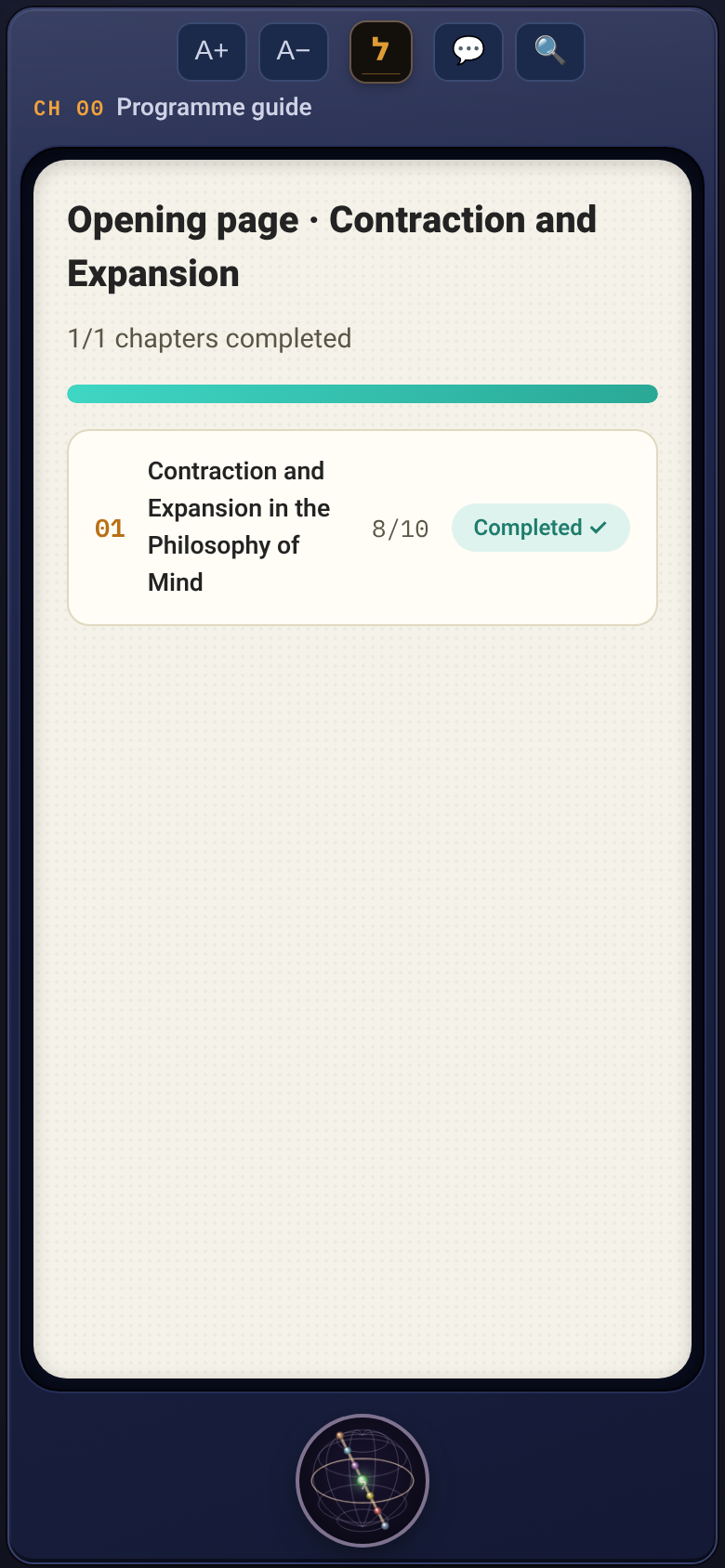 تضغطون على كتاب في المكتبة،
 المس الكرة: "متابعة الدراسة" يفتح الفصل
9القنوات: ماذا نفعل بالفصل
افتح فصلًا والمس الكرة: تسع قنوات في رأس القائمة. كل قناة تُنتَج مرة واحدة وتُحفَظ مع الكتاب. القناة المفتوحة مُعلَّمة بنقطة، وفي الأعلى يظهر CH ورقمها. صفر-صفر، نص الفصل: الصفحة نفسها، للقراءة والتعليم. صفر-واحد، الملخّص: ملخّص طويل وقصير للفصل، وتحته ما يقدّمه الفصل للسؤال الذي تحمله. هكذا يبدو الملخّص. وفي الكرة، تحت "الأدوات"، 📤 شارك الناتج يرسله — إلى واتساب أو البريد أو الملاحظات. يظهر في كل قناة لها ناتج. صفر-اثنان، المفاهيم والقواعد: مفاهيم الفصل مع تعريف، والقواعد التي تنبع منه. هكذا يبدو. صفر-ثلاثة، الخريطة الذهنية: الفصل كخريطة. الموضوع في الوسط والفروع حوله. لمس فرع يفتحه أو يغلقه، ويمكن سحب العُقد. صفر-أربعة، مخطّط التدفّق: مسار الفصل خطوة بعد خطوة، وسهم بين كل خطوتين. صفر-خمسة، الاختبار: تختار عدد الأسئلة، وتحصل على أسئلة اختيار من متعدّد عن الفصل، أربع إجابات لكل سؤال. المس إجابة. تتلوّن الإجابة، وتحتها شرح لماذا هي صحيحة أو خاطئة. في النهاية تُحفَظ العلامة ويُعلَّم الفصل كمكتمل. صفر-ستة، البطاقات: سؤال في جهة وجواب في الأخرى. هكذا تبدو البطاقات. المس بطاقة فتنقلب إلى الجواب. صفر-سبعة، القراءة بصوت عالٍ: يُقرأ الفصل كالكاريوكي. وصفر-تسعة، الترجمة: الفصل بلغة أخرى، جملة مقابل جملة. لكلٍّ منهما خطوة خاصة لاحقًا.
 هكذا يبدو الملخّص.
 שתף את התוצר
 صفر-اثنان، المفاهيم والقواعد: مفاهيم الف
 صفر-ثلاثة، الخريطة الذهنية: الفصل كخريطة
 صفر-أربعة، مخطّط التدفّق: مسار الفصل خطو
 صفر-خمسة، الاختبار: تختار عدد الأسئلة، و
 تتلوّن الإجابة، وتحتها شرح لماذا هي صحيح
 صفر-ستة، البطاقات: سؤال في جهة وجواب في
 المس بطاقة فتنقلب إلى الجواب.
10الترجمة: الفصل بلغتكم
القناة صفر-تسعة، ترجمة: تختارون اللغة الهدف، فيُترجم الفصل جملةً جملة. تُحفظ الترجمة مع الكتاب، ومن ثم تُفتح فورًا. حين يكون الكتاب مكتوبًا بلغة غير لغة الواجهة، يظهر في شاشة القراءة سطر «الصفحة بلغتي». «بجانب الأصل» يعرض الترجمة تحت كل جملة، و«الترجمة فقط» يستبدلها به. علاماتكم وملاحظاتكم تبقى على الجملة، باللغتين. في التعلّم المشترك يرى كل مشارك الصفحة بلغته. من يدفع ثمن الترجمة — يقرّره المضيف: على حسابه، أو كلٌّ لنفسه، أو الضيف.
 حين يكون الكتاب مكتوبًا بلغة غير لغة الو
11طبقة الدارس: التعليم والتعليق
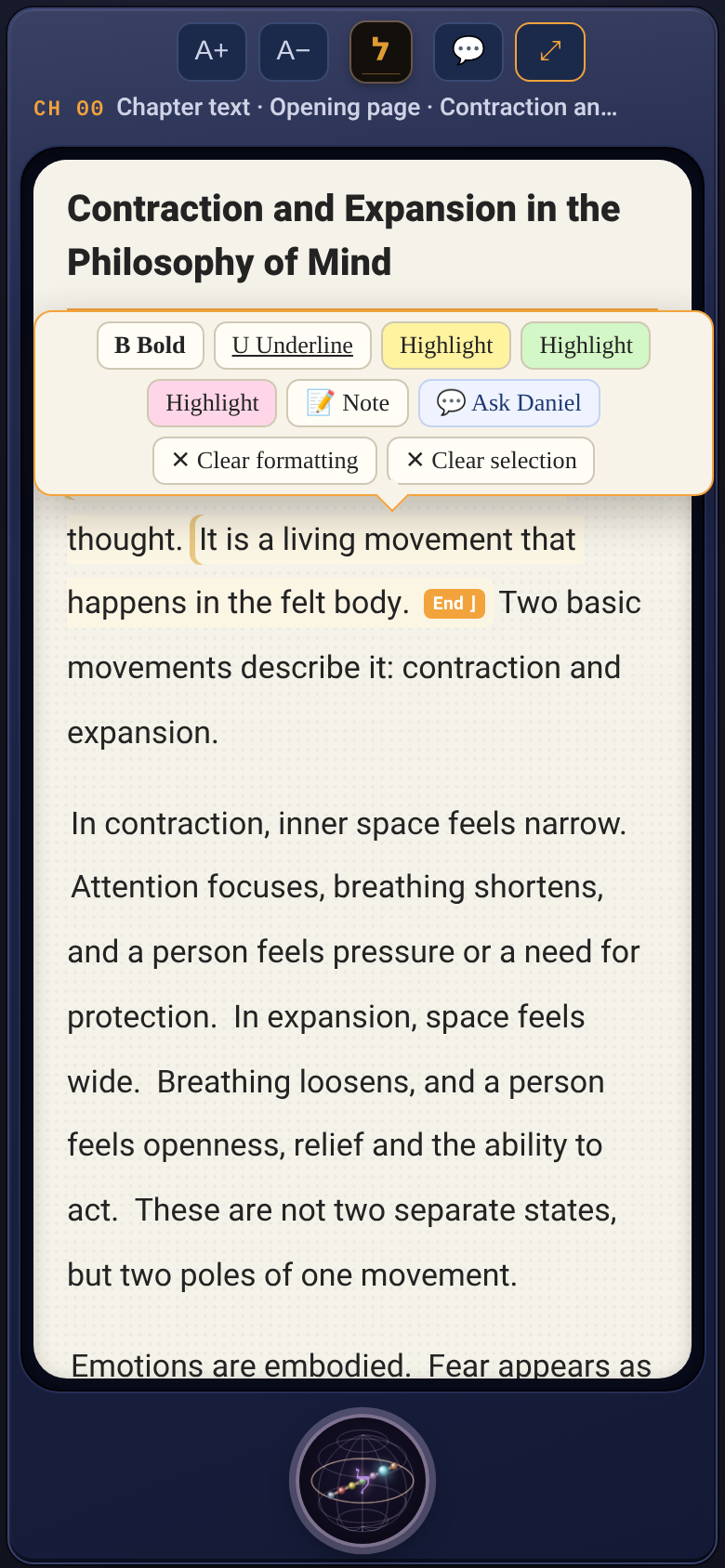
في نص الفصل تسحبون على كلمة أو بضع كلمات، فتُفتح فوقها شريحة: قلم تظليل بثلاثة ألوان، وخط عريض، وخط تحتي، وملاحظة. لمقطع كامل: تضغطون على الجملة الأولى فتظهر بطاقة «بداية». تمرّون أو تلمسون جملة لاحقة فترون المقطع الذي سيُختار. الضغطة الثانية تغلق المقطع ببطاقة «نهاية»، والثالثة تبدأ مقطعًا جديدًا. تُكتب الملاحظة، أو تُقال بالصوت. الملاحظات مرقّمة في الهامش، ومحفوظة في السحابة. الطبقة نفسها تعمل أيضًا على الملخص والمفاهيم والبطاقات. في الكرة، تحت "الأدوات"، ✍️ طبقة الدارس تُظهرها أو تخفيها.
 שכבת הלומד
12القراءة بصوت عالٍ كالكاريوكي
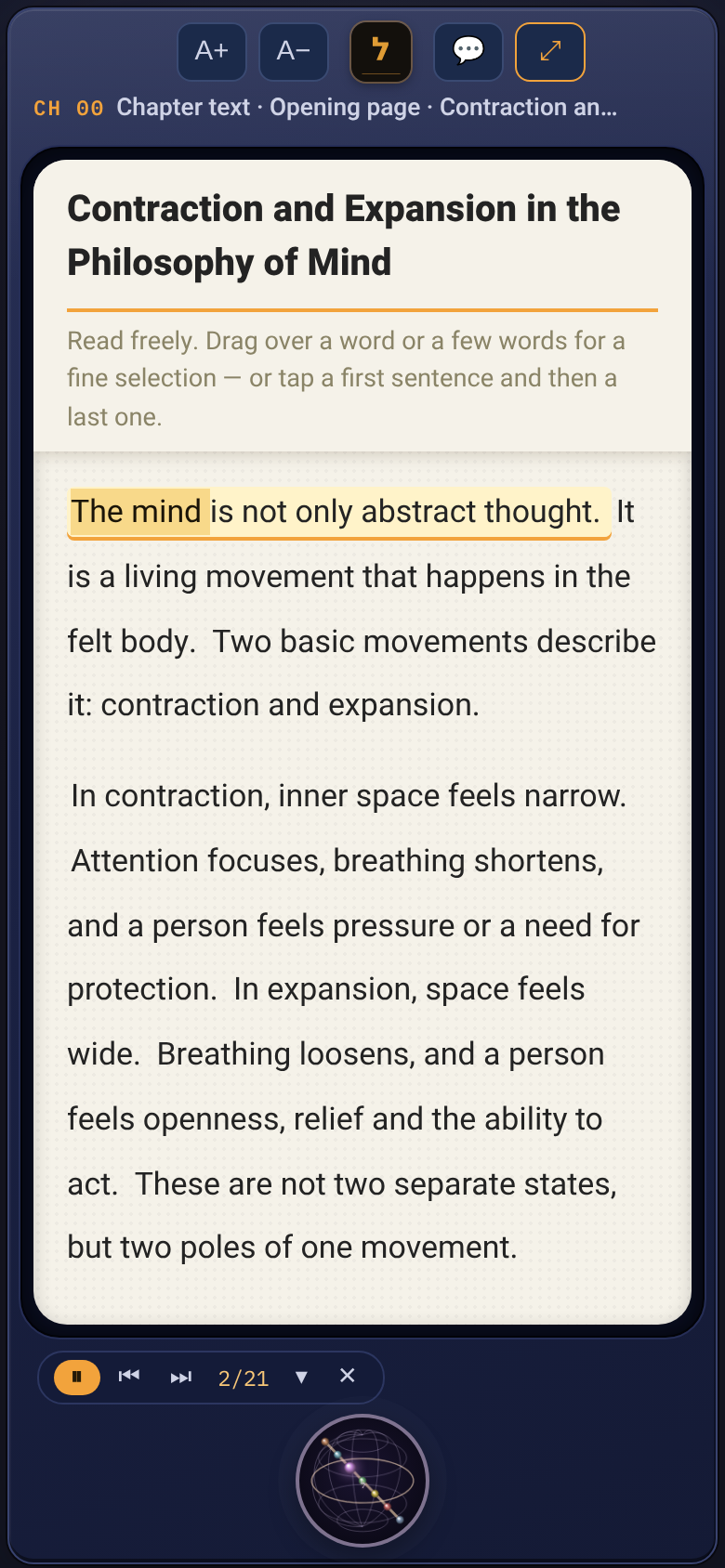
المس الكرة واختر صفر-سبعة، القراءة بصوت. تبقى الصفحة، ويظهر فوق الكرة مشغّل صغير. ▶ يبدأ. الجملة المقروءة تُضاء، والكلمات التي قُرئت تمتلئ باللون، وتنزلق الصفحة باستمرار، بحيث يبقى السطر المقروء دائمًا على الارتفاع نفسه، فوق وسط الشاشة قليلًا. الضغط على جملة في الصفحة يبدأ منها. السهم ▾ يفتح الإعدادات: السرعة، ولون التمييز.
הקראה13⤢ شاشة القراءة
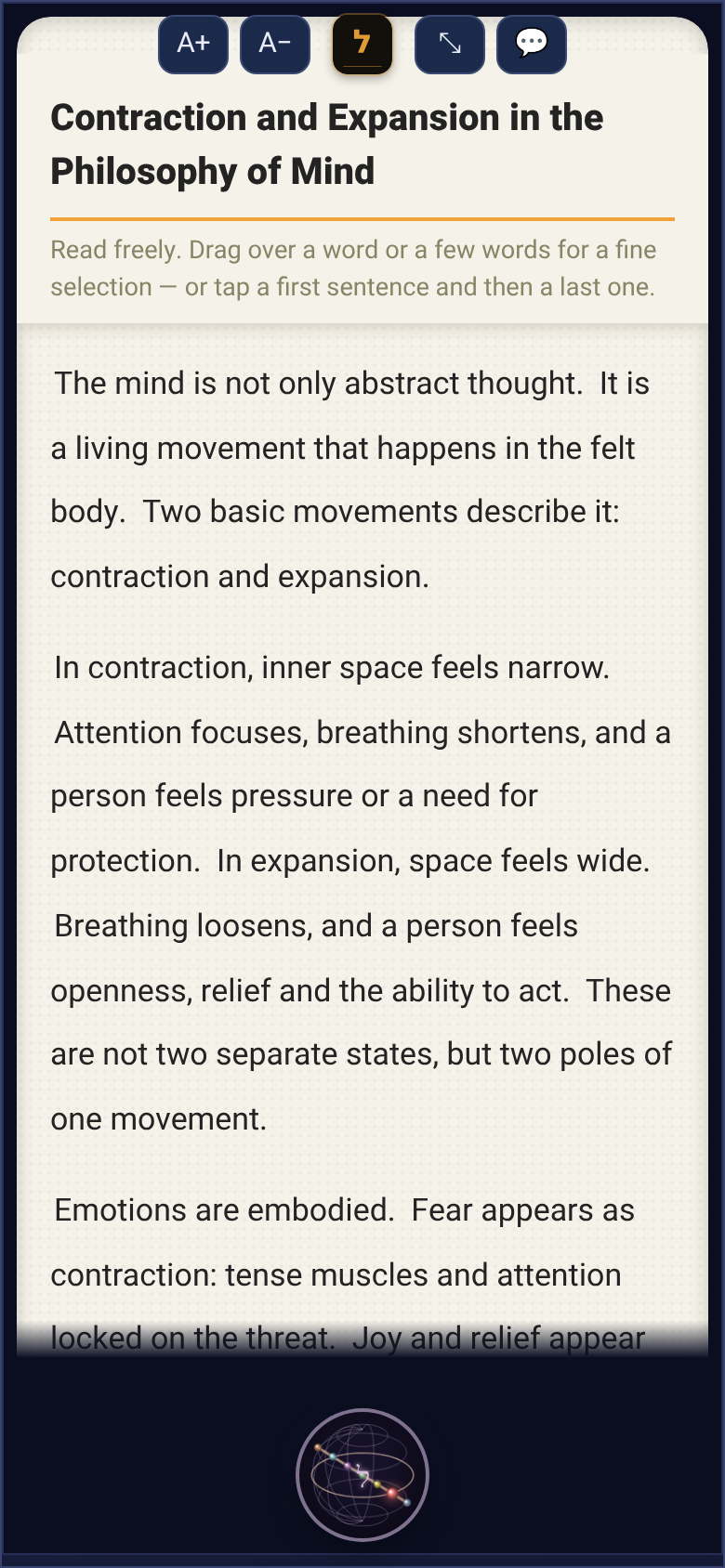
⤢ في الشريط العلوي يفتح شاشة القراءة: المحتوى فقط، على الشاشة كلها. يبقى اسم الفصل والتوضيح القصير ثابتين في الأعلى؛ النص وحده يتمرّر تحتهما وينتهي قليلًا فوق الكرة. في الأعلى، على جانبي ל: A+ وA−، و💬 دانيال، و⤡ للعودة إلى الشاشة العادية. والكرة تطفو في الأسفل، مع كل القنوات والتنقّل.
 מסך קריאה
14اللفافة: الكتاب كله متواصلًا
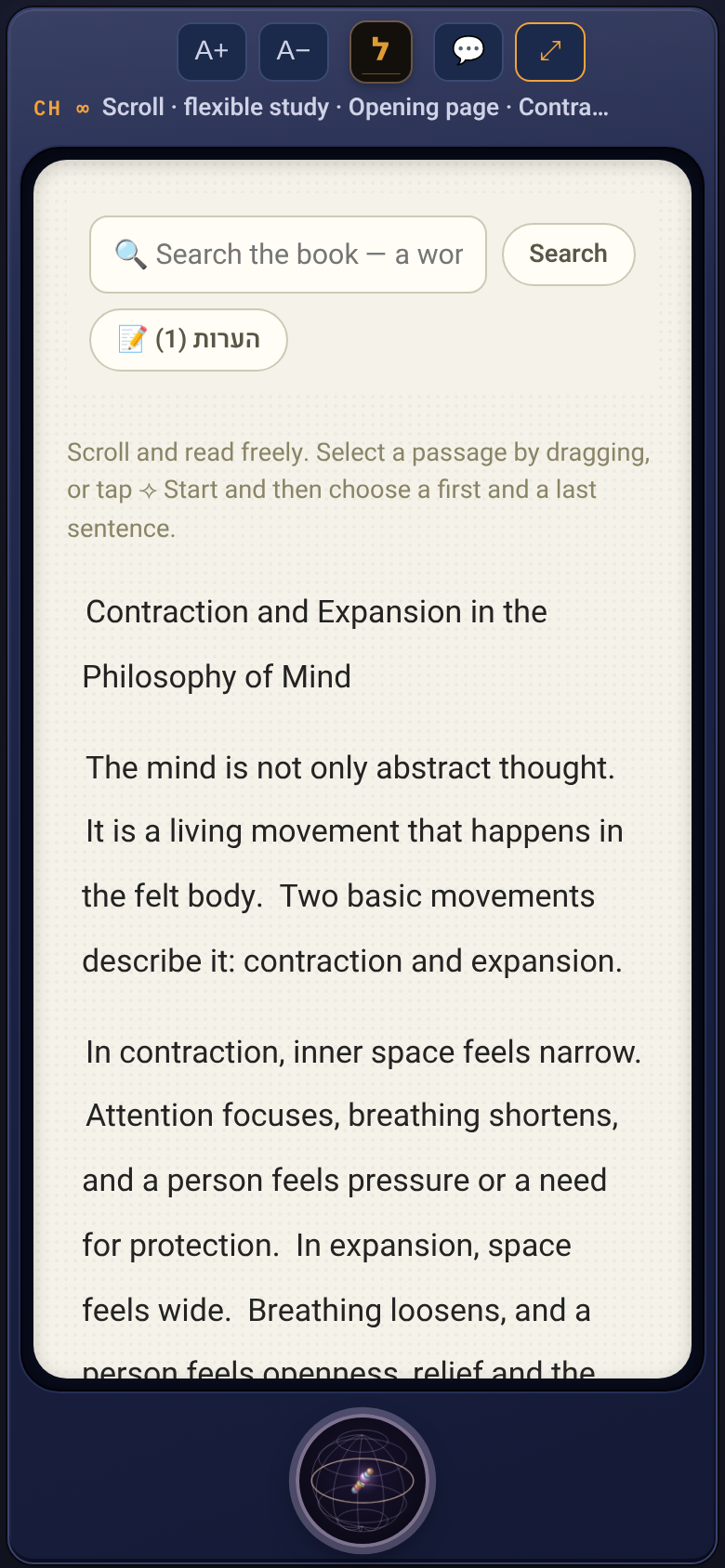
من دليل البث: في الكرة، "اللفافة — دراسة مرنة". الكتاب كله متصلًا، بالتظليلات والملاحظات نفسها. البحث في الكتاب والملاحظات يبقيان في الأعلى، في العنوان. في الكرة: علامة "قرأت حتى هنا"، بداية المقطع ونهايته لتحديده، ودراسة مرنة: حدّد مقطعًا، فتُنتج المفاتيح الذهبية فوق الكرة ملخصًا أو مفاهيم أو اختبارًا عليه.
 מגילה — לימוד גמיש
 סימנייה — עד כאן קראתי
15البحث: كلمة أو موضوع أو أداة
العدسة المكبّرة في الشريط العلوي للمكتبة، أو "البحث" في الكرة، تفتح البحث. تكتبون كلمة فيمرّ البحث على كل شيء: نص الكتب، والعناوين، وملاحظاتكم، والملخّصات والنواتج الأخرى، وكتب الأرشيف أيضًا. البحث متسامح: بدايات الكلمات، والسوابق، وفي العبرية أيضًا التشكيل واختلافات الإملاء. الضغط على نتيجة يفتح الكتاب عند الجملة نفسها. يمكن أيضًا البحث عن أداة باسمها: «تسجيل»، «تصدير»، «ترجمة»، «تعلّم مشترك»، «حذف الحساب». تقود النتيجة إليها مباشرة. الميكروفون بجانب المربع: تتكلّمون بدل الكتابة. مربع اللغة يحدّد بأي لغة يُصغي.
16المكتبة: الشاشة والأرشيف
المكتبة هي شاشتك: كتاب واحد في الوسط، وتتنقّل بين الكتب بالسحب أو بالأسهم. يبقى البحث في الأعلى. "▾ الأرشيف" ينقل الكتاب الذي في الوسط إلى الأرشيف — يُحفَظ، فقط يختفي عن الشاشة. الأرشيف في الأسفل، مع عدد الكتب فيه. 📌 بجانب كتاب في الأرشيف يعيده إلى الشاشة. ☑ اختيار: تُعرَض الكتب كقائمة. حدّد عدة كتب، أو "تحديد الكل"، وانقل مجموعة كاملة إلى الأرشيف، أو أعدها إلى الشاشة. الحذف أمر مختلف: ✕ حذف، ثم "متأكد؟"، يحذف الكتاب وملاحظاته ونواتجه، من السحابة أيضًا.
17انعكاس: الاستماع إلى ملاحظاتكم
بعد ثلاثة تظليلات أو ملاحظات في كتاب يظهر بجانبه، في المكتبة، 🎧 انعكاس. صوتان، معلّم وطالبة، يتحادثان عمّا علّمتم وكتبتم. تقرؤون النص أولًا، ثم تنتجون الصوت. يُحفظ الملف بجانب الكتاب للاستماع مجددًا.
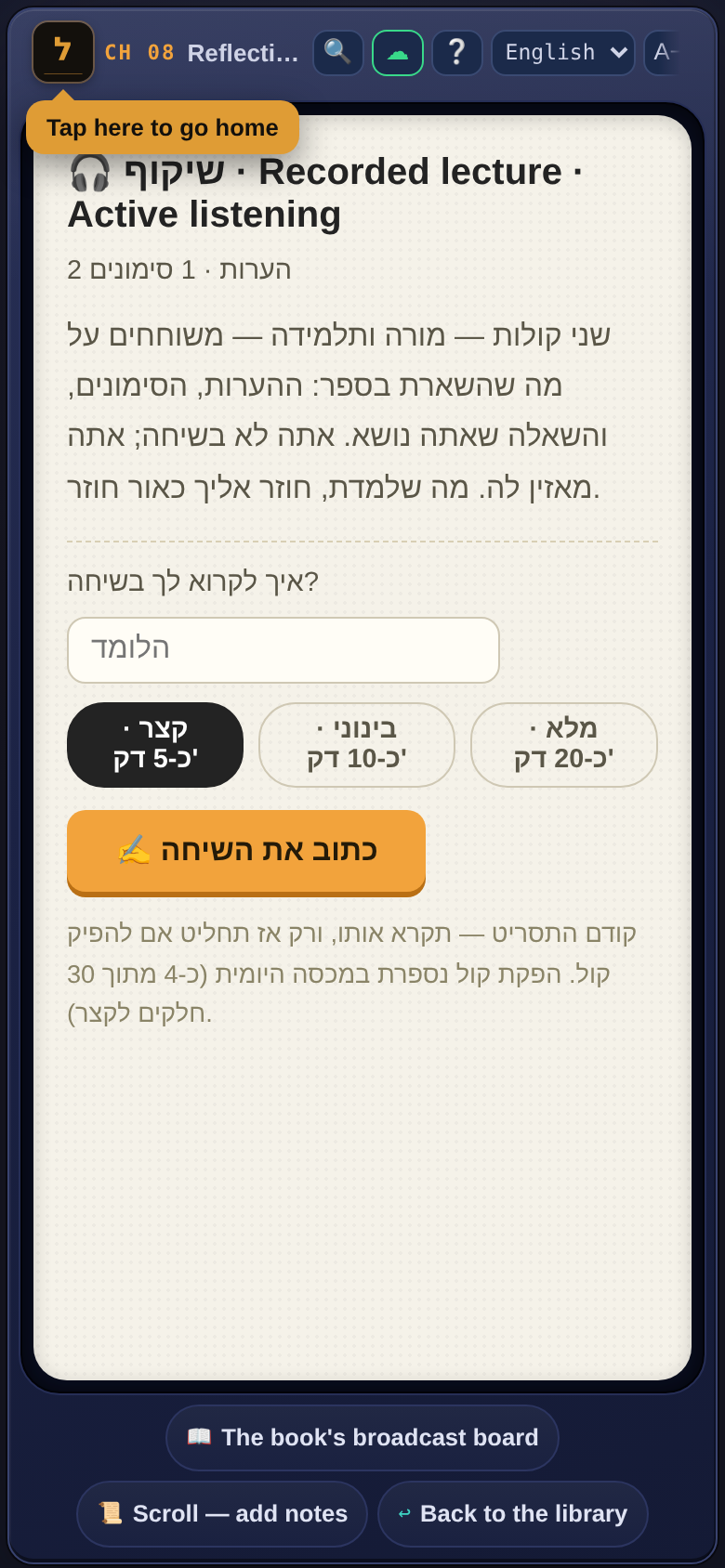 بعد ثلاثة تظليلات أو ملاحظات في كتاب يظه
18تعلّم مشترك
من دليل البث: في الكرة، "دراسة مشتركة". تحصلون على رمز ورابط. ترسلونه إلى صديق، فيفتح الصفحة نفسها عنده. 🔗 دعوة ينسخ الرابط؛ وفي الهاتف يفتح ورقة المشاركة: واتساب، بريد، رسالة. يضغط الصديق على الرابط ويدخل مباشرة إلى الصفحة، حتى من دون حساب، كضيف. من يمسك الصفحة يمرّر والآخر يتبعه؛ «حرّ» يُطلق، و«خذ الصفحة» يُسلّم. تظليلات كل واحد وملاحظاته تظهر عند الآخر بلونه. 📹 يفتح الفيديو والصوت داخل الصفحة.
לימוד משותף19🗣 المترجم: لغتان وهاتف واحد
في الكرة: ל المترجم. تنقسم الشاشة إلى نصفين: نصف لكل شخص، وجهًا لوجه. كل جانب يختار لغته. اضغط "تحدّث" وتكلّم. عند الانتهاء تُترجَم الجملة، وتظهر كبيرة لدى الآخر، وتُقرأ بصوت بلغته. ⇅ يدير النصف العلوي: نحوي عندما أمسك الهاتف، أو نحو من يقابلني عندما يكون الهاتف على الطاولة. 🔊 يطفئ الصوت ويشغّله. والكرة في الوسط، بين الجانبين: منها تخرج إلى أي مكان.
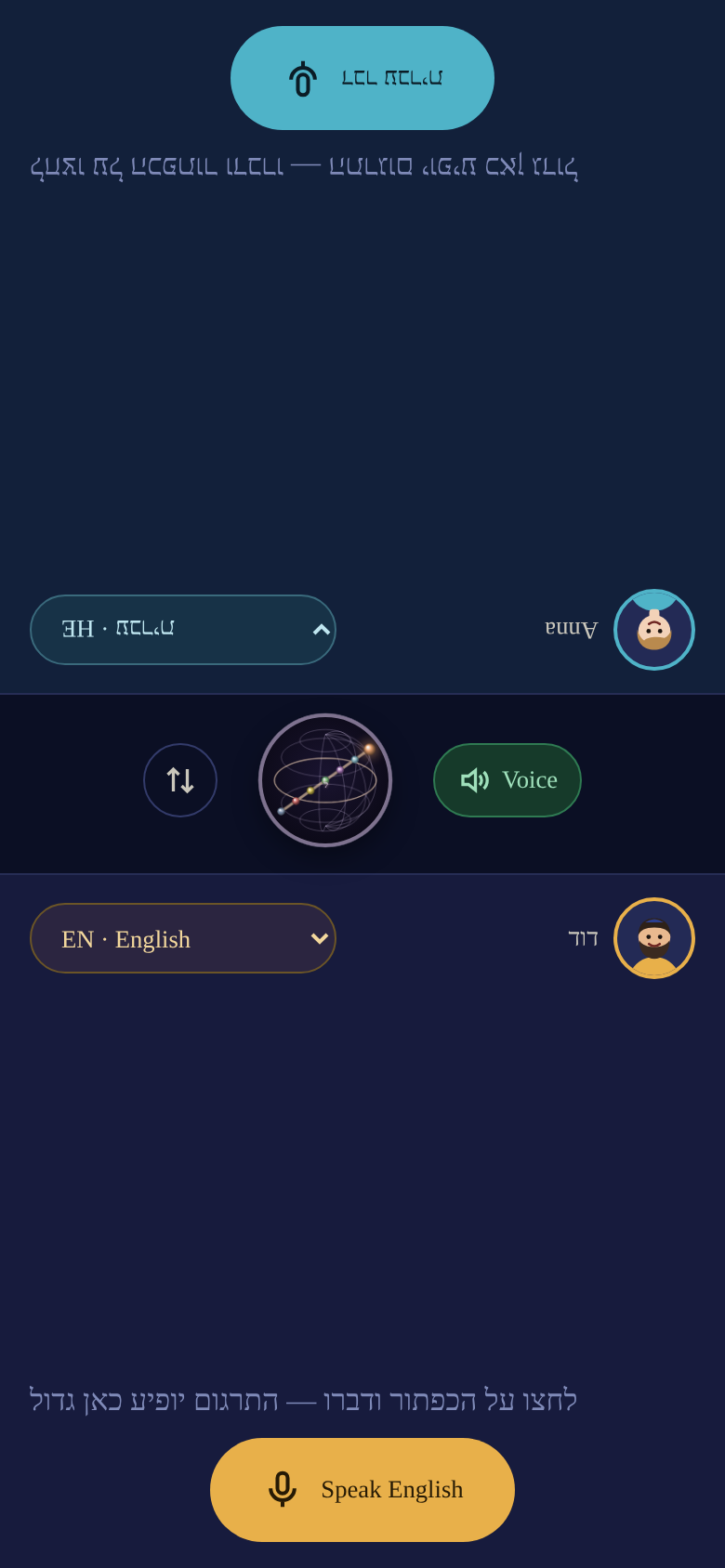 מתורגמן
20التصدير: الكتاب كملف، والصور كـ PDF
في المكتبة، تحت الكتاب الذي في الوسط، 📤 تصدير. يخرج الكتاب كملف Word، والفصول عناوين، أو كنص بسيط. ويمكن تضمين النواتج والملاحظات أيضًا. التبويب الثاني، صور وصفحات: تختارون صورًا، حتى HEIC من الآيفون، فتتحوّل إلى JPG أو PNG أو PDF واحد، صفحة لكل صورة، بالترتيب. التحويل نفسه موجود أيضًا في بوابة تصوير صفحة، "تحويل الصور"، دون إنشاء كتاب أصلًا. كل شيء يتم على الجهاز، ولا شيء يُرفَع إلى السحابة. في الهاتف يُفتح الملف في ورقة المشاركة: واتساب، بريد، الملفات. في الحاسوب ينزل إلى مجلد التنزيلات. الكتاب المُنشأ من تسجيل درس حيّ يحفظ على الجهاز التسجيل نفسه أيضًا: 🎙 تسجيل بجانبه يرسله مع النص. يبقى التسجيل على الجهاز الذي سُجّل عليه فقط.
التحويل نفسه موجود أيضًا في بوابة تصوير 21الأزرار في الأعلى، والأدوات في الكرة
في الأعلى، في كل شاشة، ما تحتاجه دائمًا فقط: A+ وA− يكبّران النص ويصغّرانه، حرف ל في الوسط يعيدك إلى الصفحة الرئيسية، 💬 دانيال، المساعد، و⤢ شاشة القراءة. كل الباقي في الكرة، تحت "الأدوات": 🎨 الخلفية والألوان، ⛶ ملء الشاشة، 🖨 الطباعة، ⬇ النسخ الاحتياطي و⬆ الاستعادة، ✍️ طبقة الدارس، 📖 المعجم الآرامي وבְּ التشكيل، 🔍 البحث، ❔ الدليل، ☁ الحساب، ومربع اللغة.
רקע וצבעים22☁ حسابكم
في الكرة، تحت "الأدوات"، ☁ الحساب يفتح حسابك. عندما تكون المزامنة فعّالة، يُحفَظ كل تظليل وملاحظة وناتج ودرجة في السحابة أيضًا. في جهاز جديد: تسجّلون الدخول بالبريد نفسه، و«تنزيل الكتب من السحابة» يحضر كل شيء. ومن ثم تقوم المزامنة الجارية بالعمل. «تسجيل الخروج» يخرج من الحساب على هذا الجهاز. «حذف الحساب وجميع البيانات» يمحو من السحابة الحساب وكل ما حُفظ تحته: كتب، ملاحظات، نواتج، ملفات صوت. بلا رجعة. في نافذة السحابة أيضًا منتقي الواقع: 🌍 عام، 📜 اليهودية والقبالة أو ⚖️ القانون — نفس المنتقي الذي في الصفحة الرئيسية. رابط سياسة الخصوصية موجود في النافذة نفسها.
חשבון23💬 دانيال، المساعد
💬 في الشريط العلوي يفتح دانيال، المساعد داخل «لومِد». اسأله أي شيء كتابةً أو صوتًا: اضغط على الميكروفون وتكلّم فيجيب. 🔊 يقرأ الإجابة بصوت عالٍ. دانيال يعرف أين أنت: الكتاب والفصل والجملة التي حدّدتها وملاحظاتك. حدّد جملة واضغط «اسأل دانيال» في شريط التحديد، فيكون السؤال عن تلك الجملة. لكنه لا يقتصر على الكتاب: قصيدة، رسالة، ترجمة، فكرة، برمجة. كل إجابة يمكن حفظها: 📝 ملاحظةً في الكتاب، 🃏 بطاقةً للفصل، 📖 كتابًا جديدًا للدراسة، أو 📤 إرسالها. 🧠 «متعمّق» يفكّر أكثر؛ ⚡ «سريع» يجيب فورًا وبتكلفة أقل. الاستخدام يُحسب بما استهلكته: المحفظة في نافذة الحساب تعرض الرصيد، وكل متعلّم جديد يحصل على محفظة افتتاحية. حين ينتهي الرصيد تعيد الشحن، ولا يتوقف أي شيء آخر في التطبيق: الكتب والملاحظات والقراءة مجانية دائمًا.
דניאל24ما يُستحسن تجربته
لستم ملزمين بكل شيء. لكن إن مررتم على هذه الأمور سنتعلّم الكثير. علّموا لأنفسكم ما فعلتم — العلامات تُحفظ في متصفّحكم فقط.
25أخبرونا
بضعة أسئلة قصيرة. ما تكتبونه يصل مباشرة إلى حاييم. يمكن تعبئته عدة مرات، في أي مرحلة.