1Установка и вход
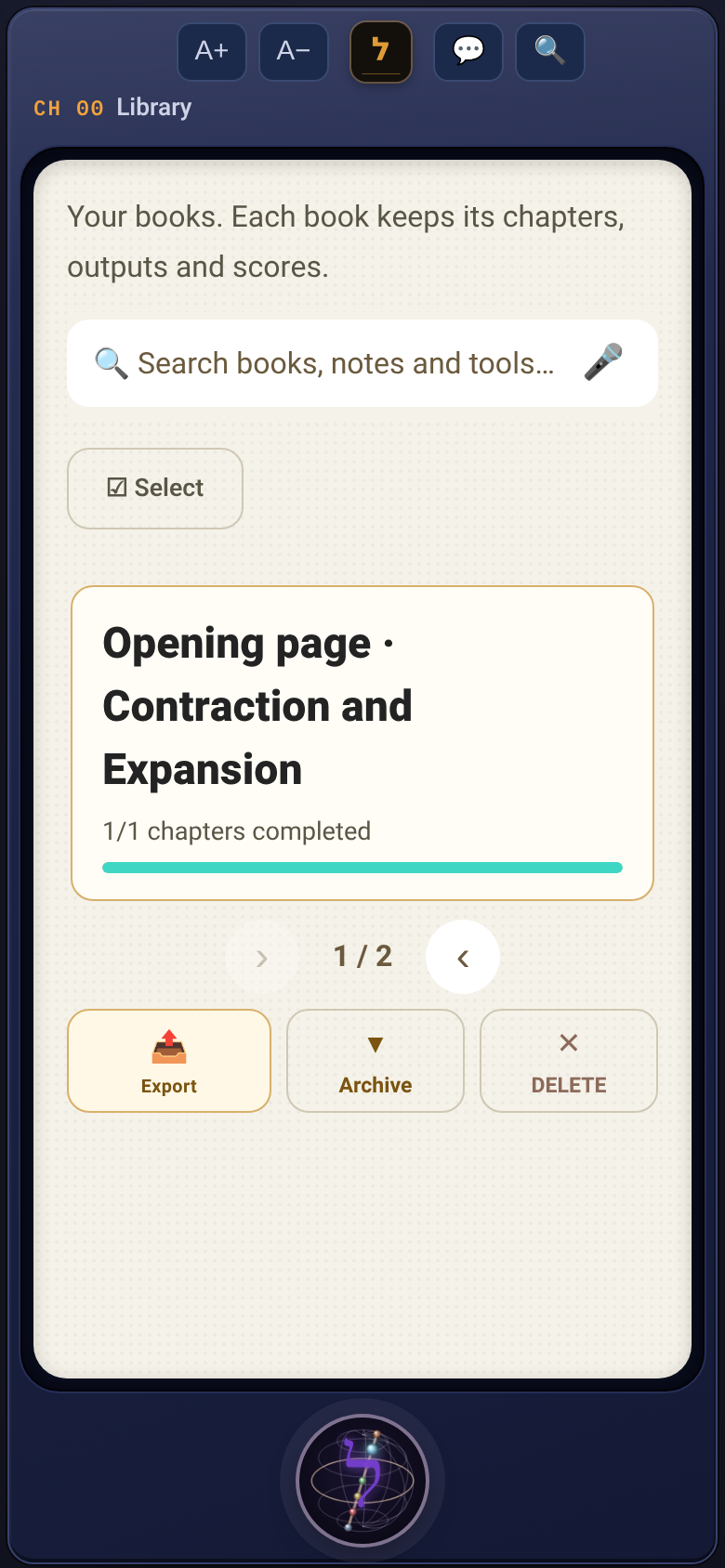
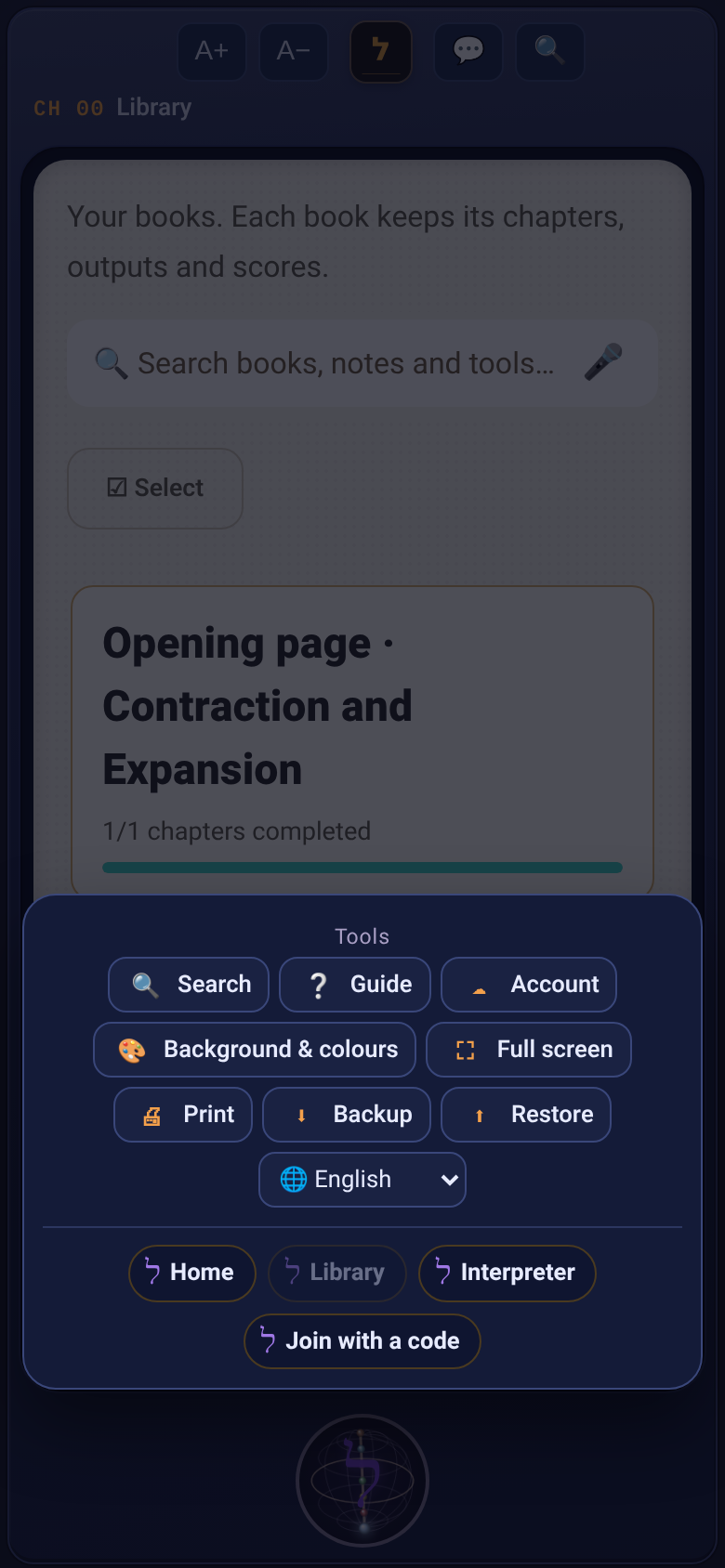
На iPhone «Ломед» устанавливается из App Store. На любом другом устройстве — то же самое приложение в браузере. Приложение открывается сферой: строятся сорок девять сосудов, сфера раскрывается вокруг них, и из неё выходят ל и мост. Потом открывается главная страница. Вверху каждого экрана: A+ и A−, ל посередине и 💬 Даниэль с другой стороны. Внизу, в центре, сфера ל — навигация всего приложения. О ней в следующем шаге. А посередине, на светлом экране, — ваша библиотека. Вход — по электронной почте. В сфере, в разделе «Инструменты», нажмите ☁ Аккаунт, введите почту и 6-значный код из письма. Если вы задали пароль — входите с ним.
 חשבון
2Сфера ל: навигация
Внизу каждого экрана — сфера: та же сфера из заставки, в миниатюре. Семь сфирот загораются по диаметру одна за другой, а ל в центре пульсирует: сжимается в точку и медленно расширяется обратно в букву. Нажатие на сферу открывает список. Внизу всегда одна и та же навигация: ל Главная, ל Библиотека, ל Переводчик и ל Войти по коду. Над ней, в разделе «Инструменты»: поиск, руководство, аккаунт, фон и цвета, полный экран, печать, резервная копия и восстановление и выбор языка. А в начале списка — действия этого экрана: в главе — каналы, в программе — «Продолжить учёбу» и свиток, в свитке — закладка и выделение отрывка. Нажатие вне списка закрывает его.
Внизу каждого экрана — сфера: та же сфер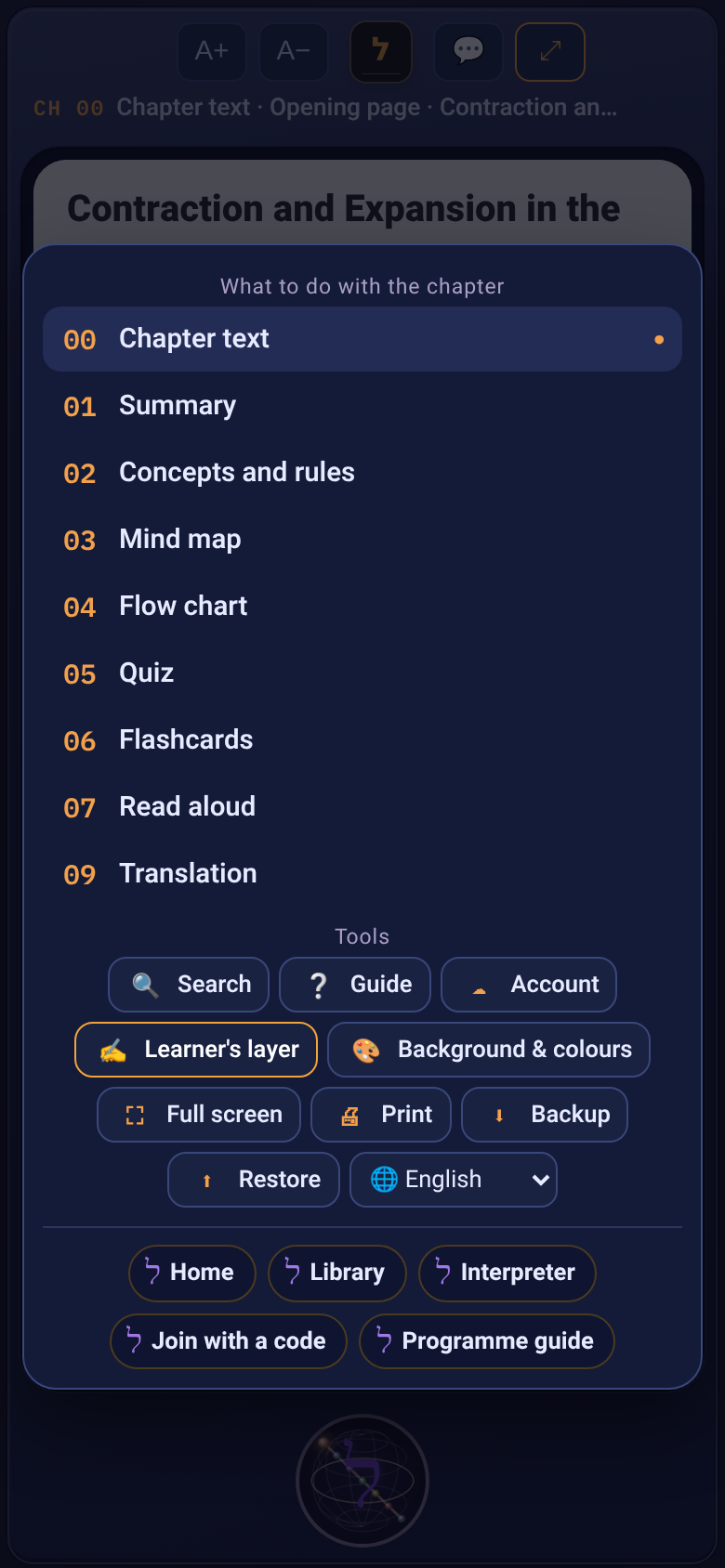 А в начале списка — действия этого экран
3Главная: отсюда начинаем
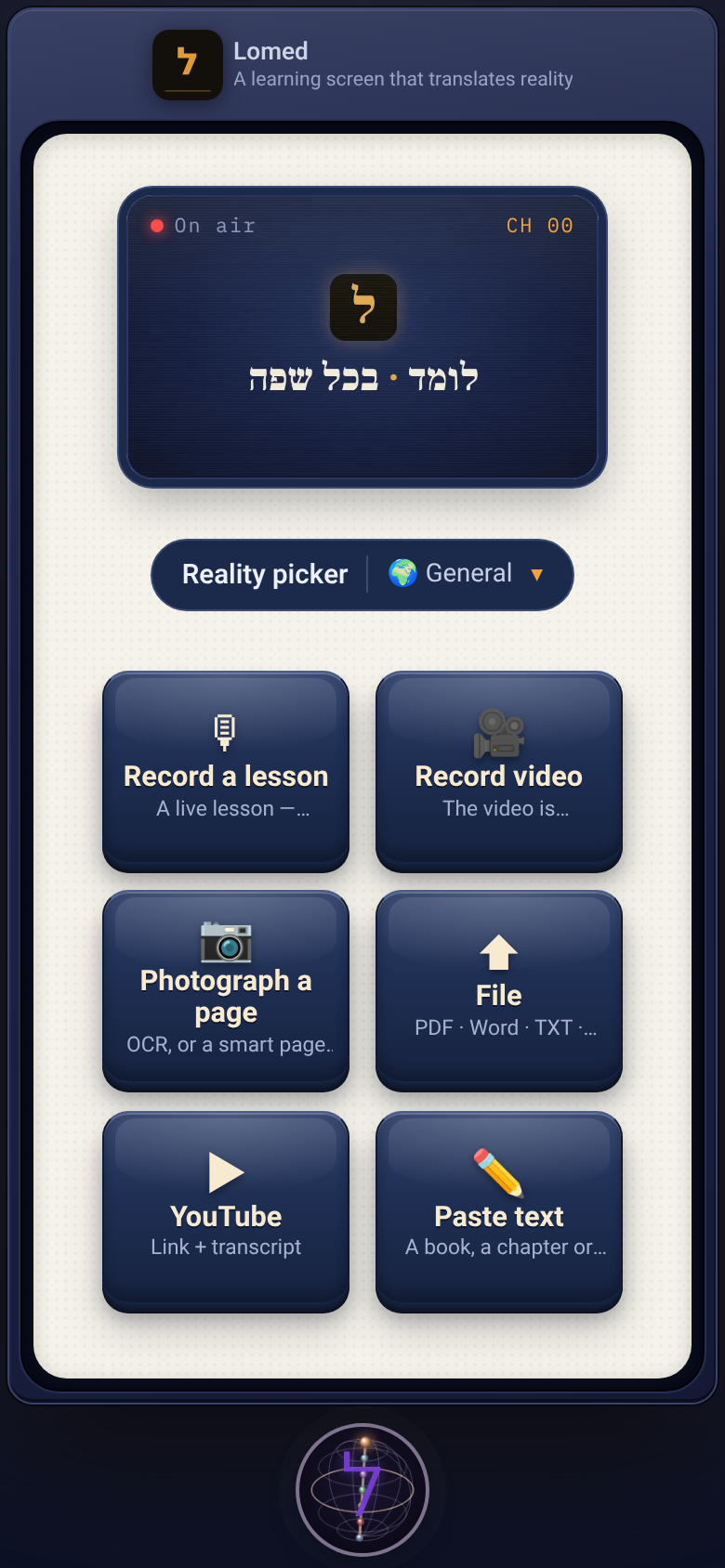
Главная открывается первой при каждом запуске. Всё на одном экране, без прокрутки. Вверху — эфир: короткий ролик о том, что во что превращается; в конце остаётся одна фраза. Нажмите на эфир или на ?, на который указывает сова, — откроется эта презентация. Под ним — выбор реальности: 🌍 Общий, для любого текста; 📜 Иудаизм и Каббала, с книжной полкой, вратами Зоара, арамейским словарём и огласовками; ⚖️ Право, с конспектом в юридической структуре, терминами и задачами-казусами. Выбираете — и экран перезагружается. Ваши книги остаются во всех реальностях. И шесть ворот: записать урок, снять видео, сфотографировать страницу, файл, YouTube, вставить текст. Нажмите на ворота — они сразу откроются. Внизу — сфера ל: ל Библиотека, ל Переводчик и ל Войти по коду. С любого экрана ל в верхней строке или «ל Главная» в сфере возвращают сюда — и ворота на миг вспыхивают.
 С любого экрана ל в верхней строке или «
4Ваш язык и вступительная книга
Приложение говорит на семи языках: иврит, английский, арабский, французский, испанский, русский и немецкий. Выбор языка — на главной, а на каждом экране — в сфере, в «Инструментах». Выберите язык — сменится весь интерфейс: кнопки, сфера, сообщения. Выбор сохраняется. В библиотеке ждёт вступительная книга, «Contraction and Expansion in the Philosophy of Mind», на иврите и английском. На ней можно попробовать всё: конспект, тест, чтение вслух, выделение.
Приложение говорит на семи языках: иврит5Добавить книгу: ворота
Ворота — на главной. С любого экрана до них доходят через сферу: ל Главная. 🎙 Записать урок: нажмите на большую кнопку — запись пошла. Повторное нажатие останавливает её, запись расшифровывается и становится книгой. «📤 Отправить запись» отправляет аудио вместе с текстом. 🎥 Снять видео: открывается камера; видео расшифровывается и играет рядом с текстом. 📷 Сфотографировать страницу: снимаете печатную страницу — камера её читает. Подробнее в следующем шаге. ⬆ Файл: одна кнопка для всех типов — PDF, Word или текст, а также аудио и видео, которые расшифровываются. ▶ YouTube: ссылка и расшифровка. У этого тоже свой шаг. ✏️ Вставить текст: вставьте книгу, главу или статью и нажмите «▸ Транслировать текст». В каждых воротах над кнопкой — «📖 Учить на:», язык учёбы. Книга на другом языке переводится уже при добавлении, а оригинал хранится рядом. Текст сам делится на главы.
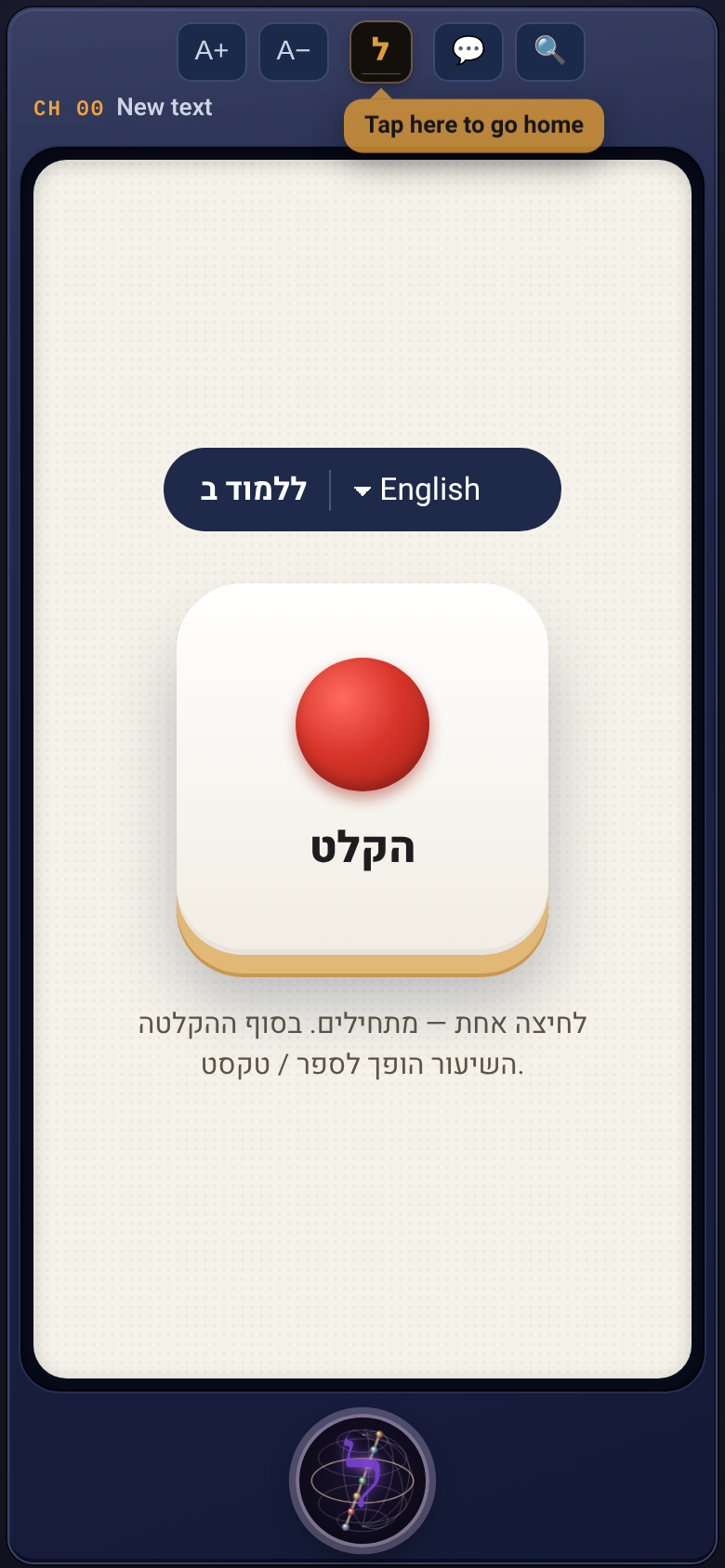 Ворота — на главной. С любого экрана до
 🎥 Снять видео: открывается камера; виде
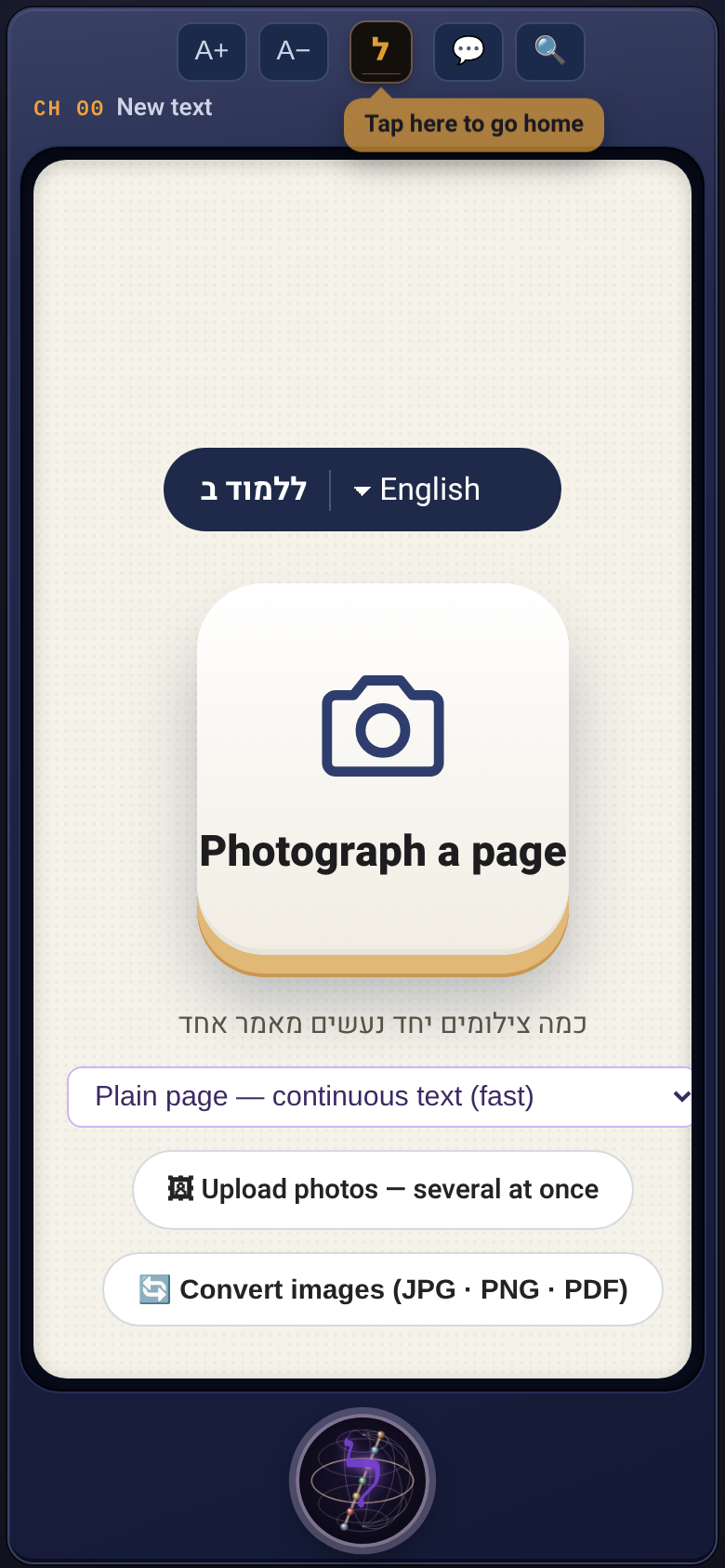 📷 Сфотографировать страницу: снимаете п
 ⬆ Файл: одна кнопка для всех типов — PDF
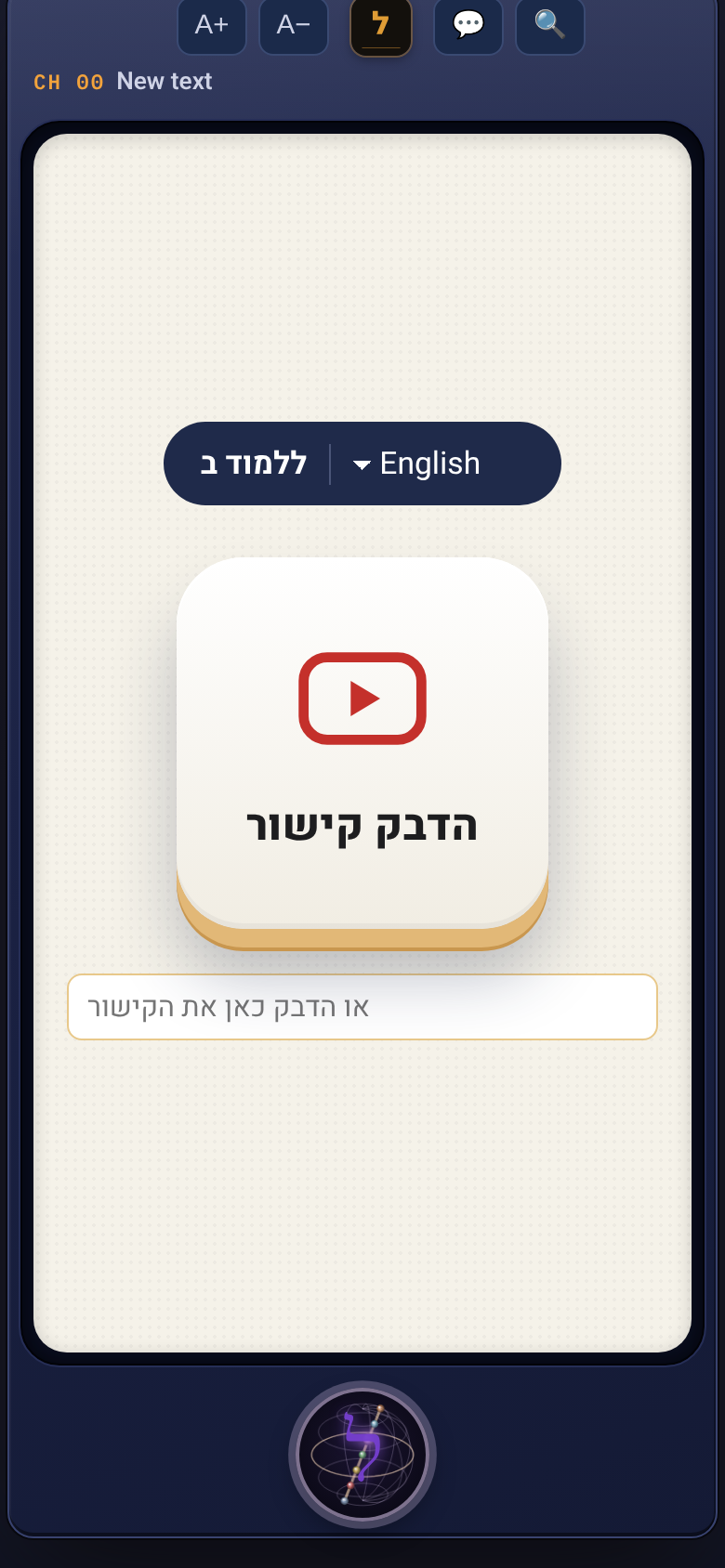 ▶ YouTube: ссылка и расшифровка. У этого
 ✏️ Вставить текст: вставьте книгу, главу
6Сфотографировать страницу: обычная или умная
📷 Сфотографировать страницу: нажмите на ворота — в центре экрана кнопка камеры. Под ней — шаблон: что это за страница. «Обычная страница» читает обычный печатный текст, быстро. Снимайте страницу за страницей — все снимки войдут в одну книгу. Для страниц с комментарием: «Совмещённый» — источник и под ним комментарий, или «Отдельные слои» — источник и комментарий друг за другом. Страница разбирается на слои, и комментарий встаёт под свой источник. «🖼 Загрузить фото» добавляет сразу несколько снимков — одной статьёй, в порядке съёмки. Чтение идёт в фоне; на телефоне экран не гаснет, пока оно не закончится.
7Врата YouTube
▶ YouTube: нажмите на ворота. Сначала там только кнопка и поле для ссылки. Нажмите «Вставить ссылку» или вставьте в поле. Как только ссылка есть, открываются название урока и поле расшифровки. И расшифровку: на YouTube, под видео, «ещё», затем «Показать расшифровку». Выделить всё, скопировать и вставить в поле. Затем «Сделать книгой». Расшифровка становится книгой с главами, а само видео играет на доске передач и на экране чтения, рядом с текстом.
 Нажмите «Вставить ссылку» или вставьте в
8Доска передач
Нажимаете на книгу в библиотеке, и попадаете на доску передач: список глав книги. Нажмите на сферу: «Продолжить учёбу» открывает следующую неизученную главу, «Свиток» открывает всю книгу сплошным потоком, а «Совместное изучение» приглашает друга на ту же страницу.
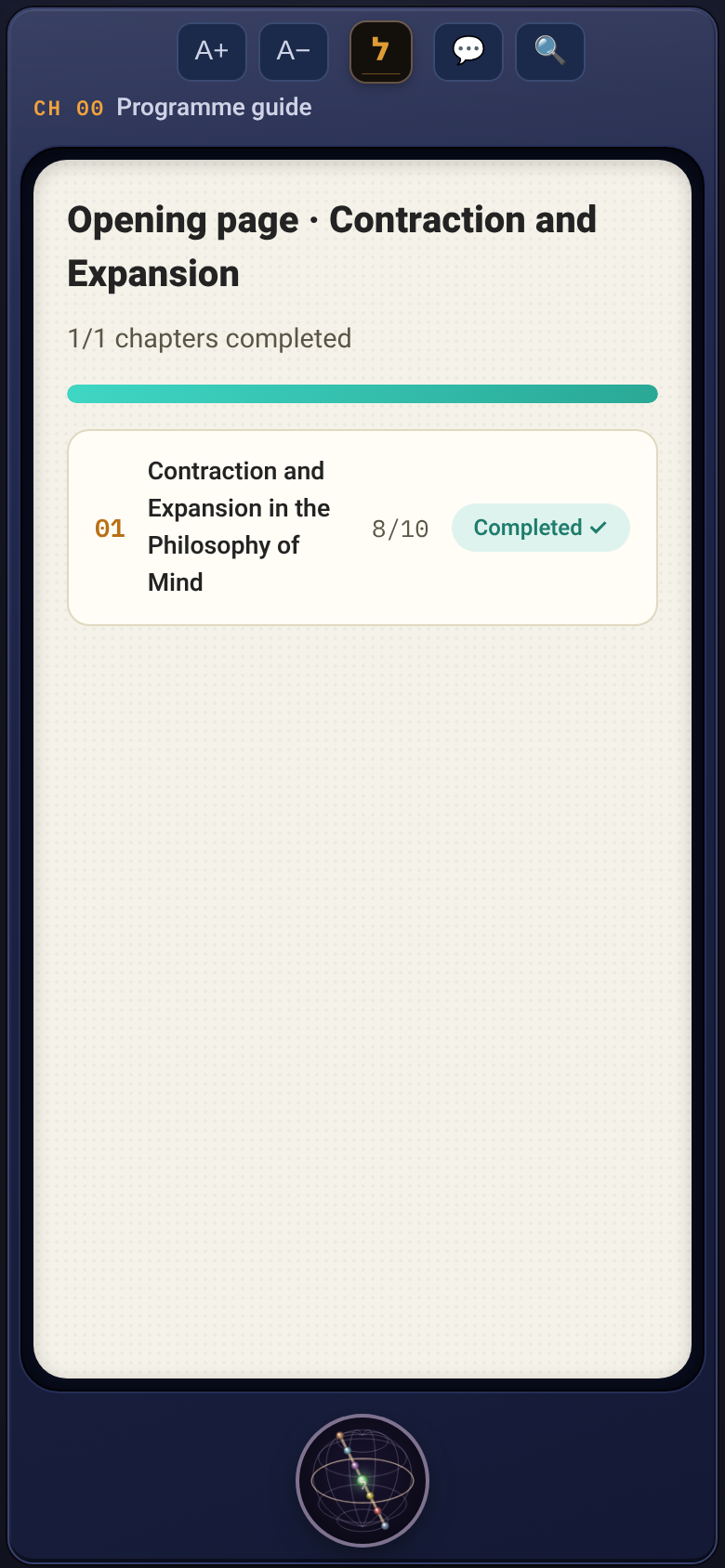 Нажимаете на книгу в библиотеке,
 Нажмите на сферу: «Продолжить учёбу» отк
9Каналы: что делать с главой
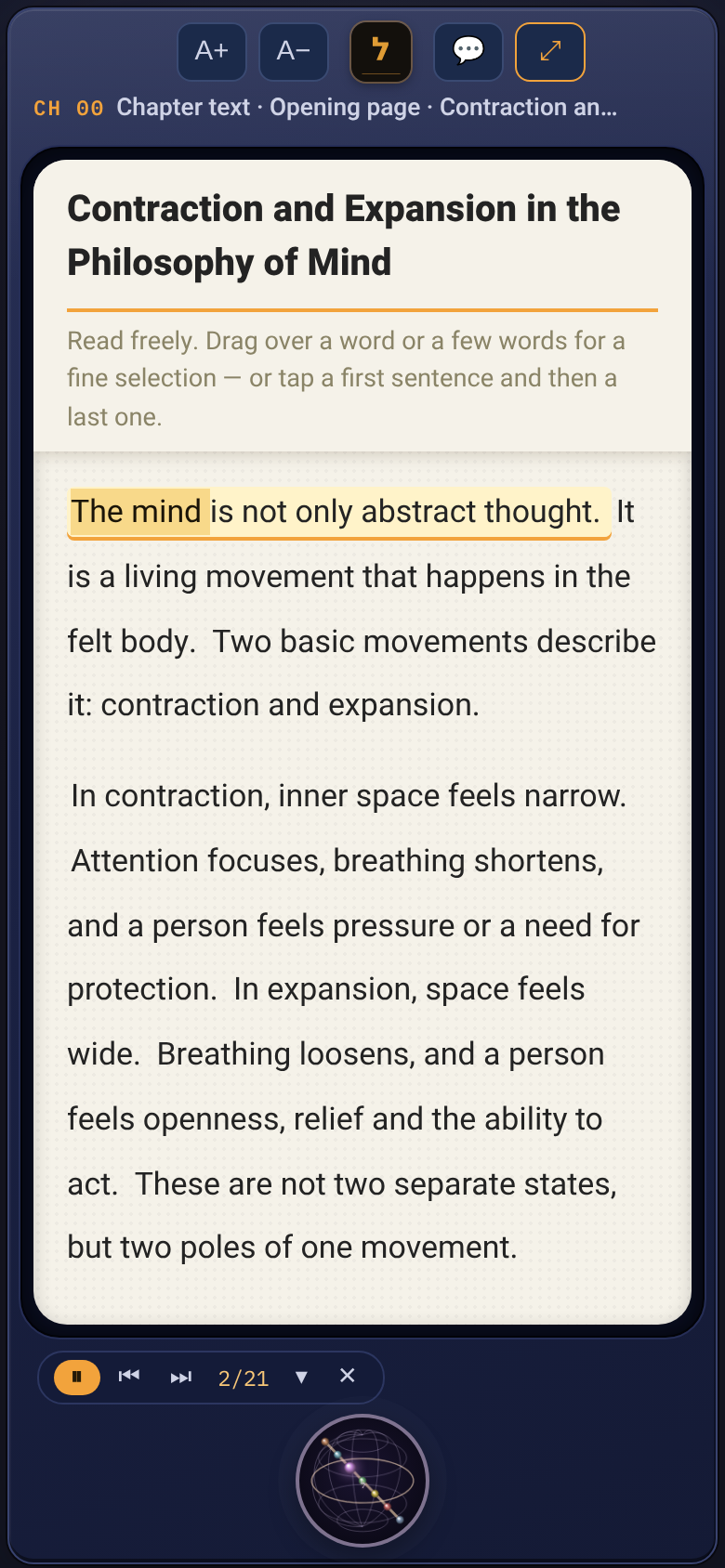
Откройте главу и нажмите на сферу: в начале списка девять каналов. Каждый создаётся один раз и хранится с книгой. Открытый канал отмечен точкой, а вверху написано CH и его номер. Ноль-ноль, Текст главы: сама страница — читать и отмечать. Ноль-один, Краткое содержание: длинное и короткое, а под ним — что глава даёт вашему вопросу. Вот так выглядит краткое содержание. А в сфере, под «Инструменты», 📤 Поделиться результатом отправляет его — в WhatsApp, почту или Заметки. Есть в каждом канале, где есть результат. Ноль-два, Понятия и правила: понятия главы с определением и правила, которые из неё следуют. Вот как это выглядит. Ноль-три, Карта мыслей: глава как карта. Тема в центре, ветви вокруг. Нажатие на ветвь открывает или закрывает её, узлы можно перетаскивать. Ноль-четыре, Схема: ход главы шаг за шагом, со стрелкой между шагами. Ноль-пять, Тест: выбираете число вопросов и получаете тест с выбором ответа по главе, четыре варианта в каждом. Нажмите на ответ. Ответ подсвечивается, а под ним — объяснение, почему он верный или нет. В конце оценка сохраняется, глава отмечается как пройденная. Ноль-шесть, Карточки: вопрос с одной стороны, ответ — с другой. Вот так они выглядят. Нажмите на карточку — она перевернётся ответом. Ноль-семь, Чтение вслух: главу читают, как караоке. И ноль-девять, Перевод: глава на другом языке, предложение к предложению. У каждого свой шаг дальше.
 Вот так выглядит краткое содержание.
 שתף את התוצר
 Ноль-два, Понятия и правила: понятия гла
 Ноль-три, Карта мыслей: глава как карта.
 Ноль-четыре, Схема: ход главы шаг за шаг
 Ноль-пять, Тест: выбираете число вопросо
 Ответ подсвечивается, а под ним — объясн
 Ноль-шесть, Карточки: вопрос с одной сто
 Нажмите на карточку — она перевернётся о
10Перевод: глава на вашем языке
Канал ноль-девять, перевод: выбираете целевой язык, и глава переводится предложение за предложением. Перевод сохраняется с книгой и с тех пор открывается сразу. Когда книга написана не на языке интерфейса, на экране чтения появляется строка «Страница на моём языке». «Рядом с оригиналом» показывает перевод под каждым предложением, «Только перевод» заменяет его. Ваши выделения и заметки остаются на предложении, на обоих языках. При совместном изучении каждый участник видит страницу на своём языке. Кто оплачивает перевод — решает хозяин: за свой счёт, каждый за себя, или гость.
 Когда книга написана не на языке интерфе
11Слой учащегося: выделять и помечать
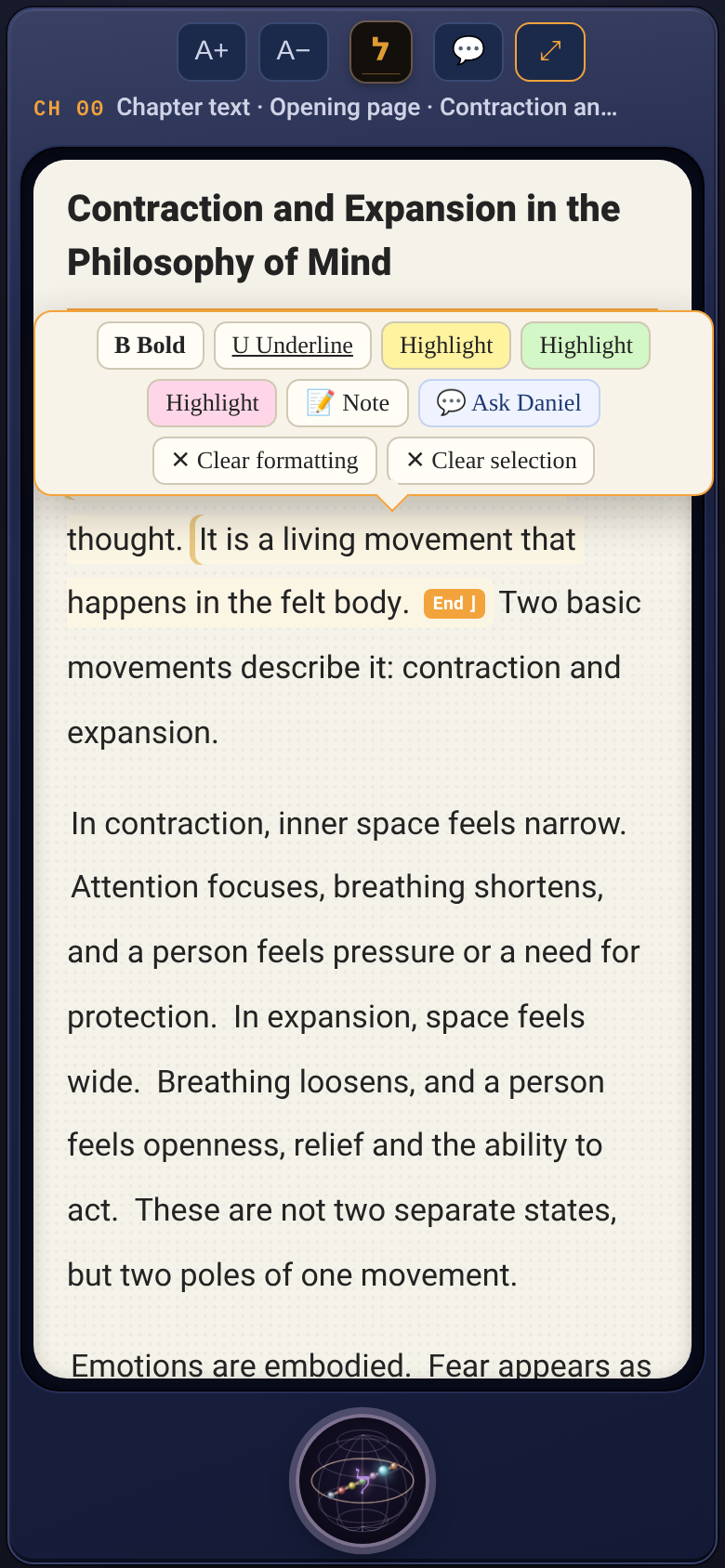
В тексте главы проводите по слову или нескольким словам, и сверху открывается панель: маркер трёх цветов, жирный, подчёркивание и заметка. Для целого отрывка: нажимаете на первое предложение, и появляется метка «Начало». Наводите или касаетесь более позднего предложения — и видите отрывок, который будет выбран. Второе нажатие закрывает отрывок меткой «Конец», третье начинает новый. Заметку пишут или произносят вслух. Заметки нумеруются на полях и сохраняются в облаке. Тот же слой работает и на конспекте, понятиях и карточках. В сфере, в «Инструментах», ✍️ «Слой учащегося» показывает или скрывает его.
 שכבת הלומד
12Чтение вслух как караоке
Нажмите на сферу и выберите ноль-семь, «Чтение вслух». Страница остаётся, а над сферой появляется маленький плеер. ▶ запускает. Читаемое предложение подсвечивается, уже прочитанные слова наполняются цветом, и страница плавно скользит, так что читаемая строка всегда остаётся на одной высоте, чуть выше центра экрана. Нажатие на предложение на странице начинает с него. Стрелка ▾ открывает настройки: темп и цвет подсветки.
הקראה13⤢ Экран чтения
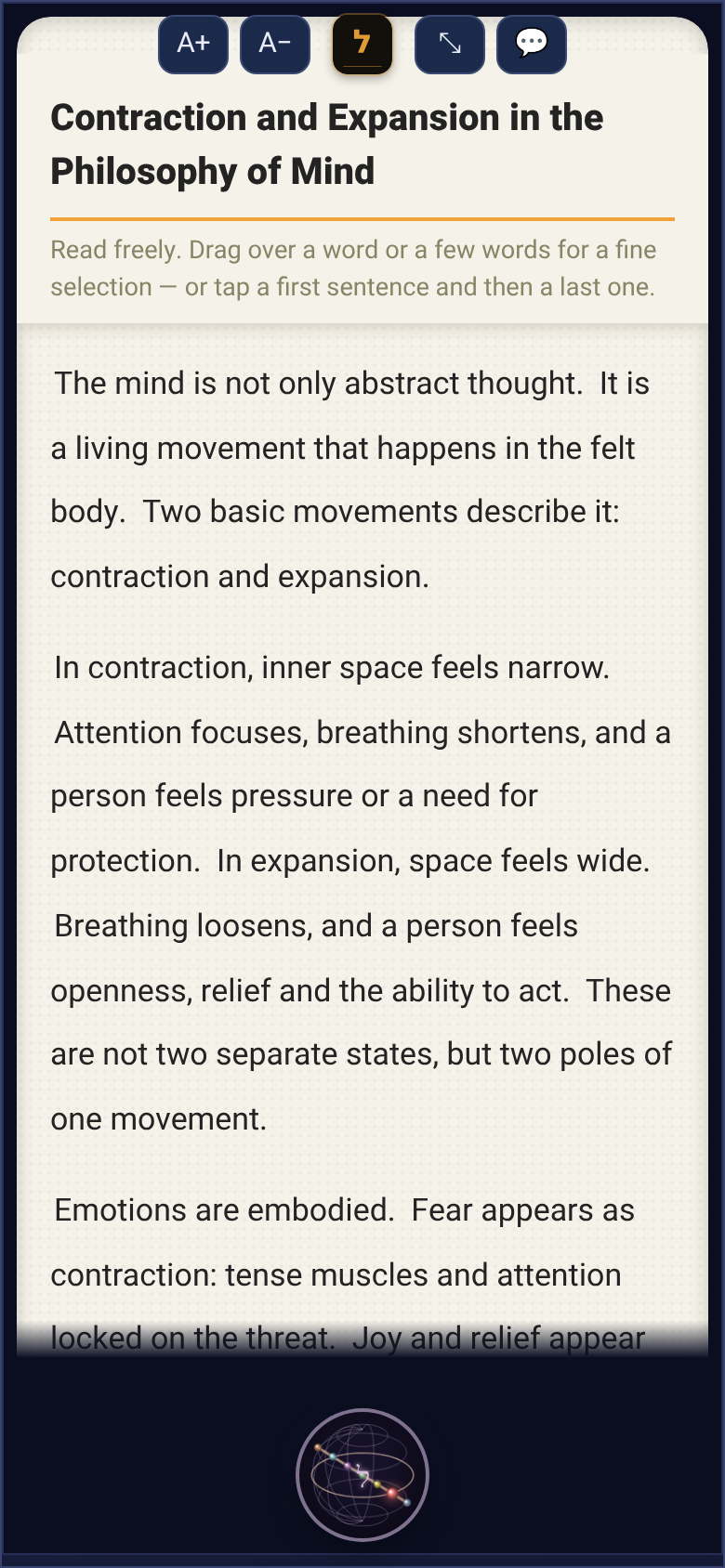
⤢ в верхней строке открывает экран чтения: только текст, на весь экран. Название главы и короткая подсказка закреплены вверху; прокручивается только текст под ними, и он заканчивается чуть выше сферы. Вверху, по обе стороны от ל: A+ и A−, 💬 Даниэль и ⤡ — назад к обычному экрану. А сфера парит внизу — со всеми каналами и навигацией.
 מסך קריאה
14Свиток: вся книга сплошным потоком
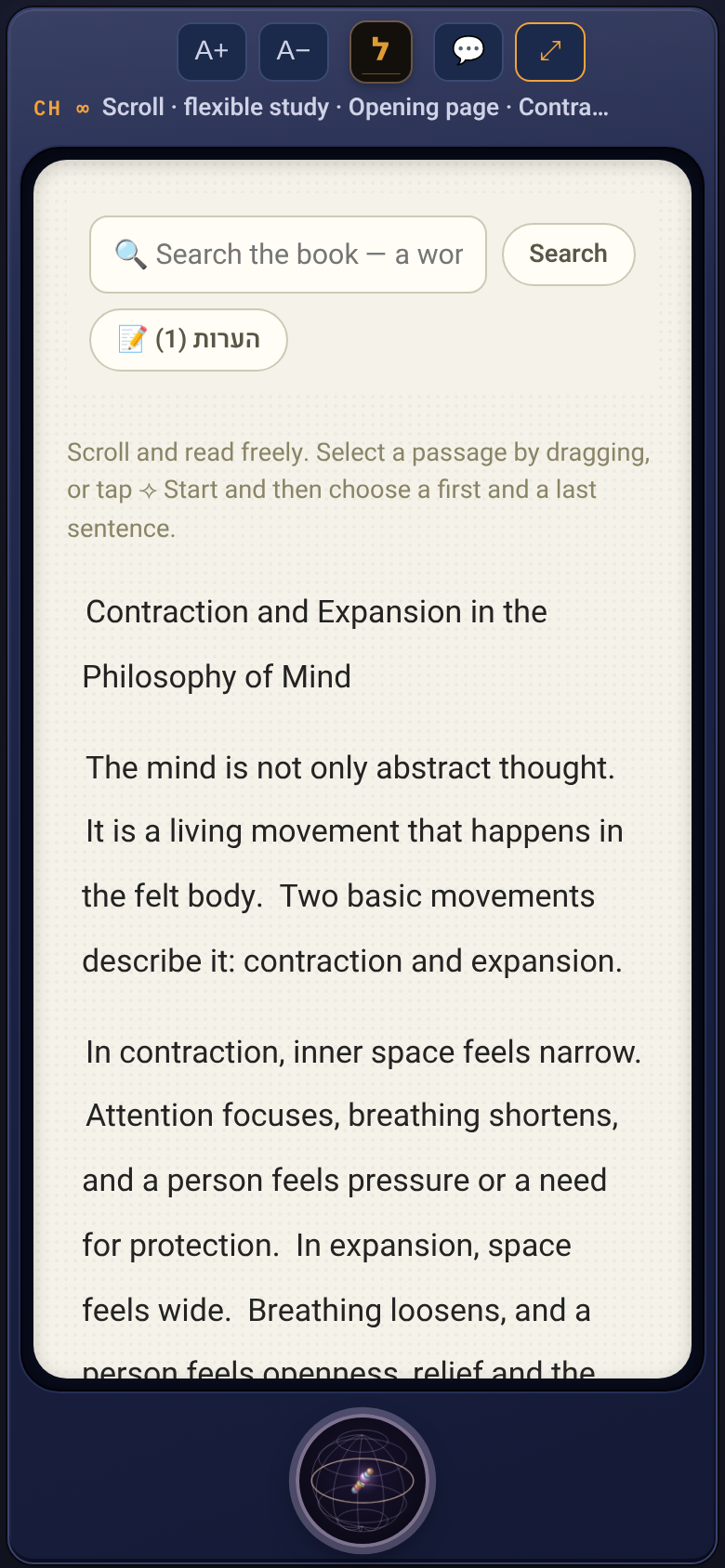
Из программы: в сфере — «Свиток — свободная учёба». Вся книга одним потоком, с теми же пометками и заметками. Поиск по книге и заметки остаются вверху, в заголовке. В сфере: закладка «прочитал до сюда», начало и конец отрывка для выделения, и свободная учёба: выделите отрывок — золотые клавиши над сферой сделают по нему конспект, понятия или тест.
 מגילה — לימוד גמיש
 סימנייה — עד כאן קראתי
15Поиск: слово, тема или инструмент
Лупа в верхней строке библиотеки или «Поиск» в сфере открывают поиск. Вводите слово, и поиск проходит по всему: тексту книг, заголовкам, вашим заметкам, конспектам и другим результатам, а также по книгам в архиве. Поиск снисходителен: начало слова, приставки, а на иврите ещё огласовки и варианты написания. Нажатие на результат открывает книгу на том самом предложении. Можно искать и инструмент по названию: «запись», «экспорт», «перевод», «совместное изучение», «удалить аккаунт». Результат ведёт прямо к нему. Микрофон рядом с полем: говорите вместо того, чтобы печатать. Поле языка определяет, на каком языке он слушает.
16Библиотека: экран и архив
Библиотека — ваш экран: одна книга в центре, между книгами листают свайпом или стрелками. Поиск остаётся вверху. «▾ Архив» убирает книгу из центра в архив — она сохраняется, просто уходит с экрана. Архив внизу, с числом книг в нём. 📌 рядом с книгой в архиве возвращает её на экран. ☑ Выбрать: книги показываются списком. Отметьте несколько или «Отметить все» — и уберите целую группу в архив или верните на экран. Удаление — другое дело: ✕ Удалить, затем «Точно?», стирает книгу, её заметки и результаты, в том числе из облака.
17Отражение: услышать собственные заметки
После трёх выделений или заметок в книге рядом с ней, в библиотеке, появляется 🎧 Отражение. Два голоса, учитель и ученица, беседуют о том, что вы выделили и написали. Сначала читаете сценарий, затем создаёте голос. Файл сохраняется рядом с книгой для повторного прослушивания.
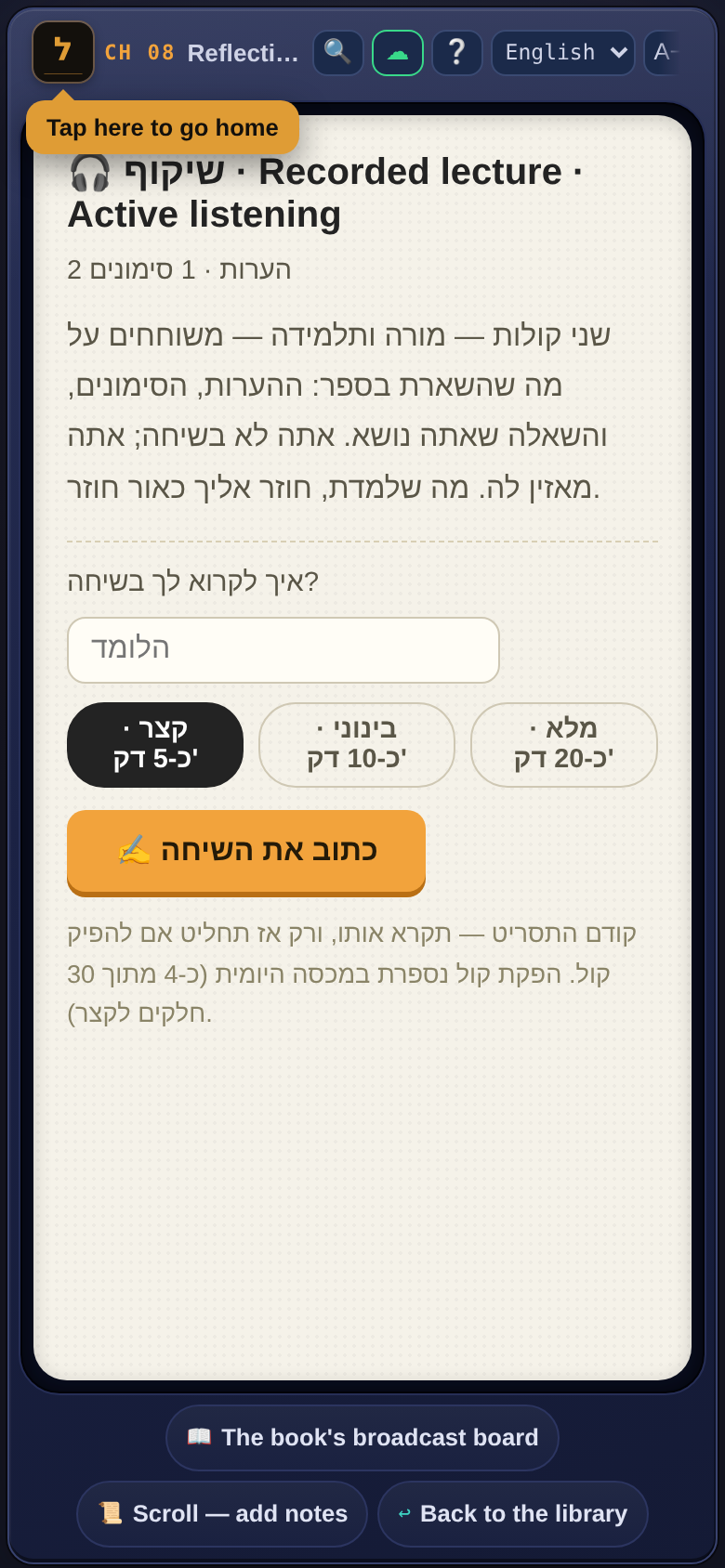 После трёх выделений или заметок в книге
18Совместное изучение
Из программы: в сфере — «Совместная учёба». Вы получаете код и ссылку. Отправляете другу, и он открывает ту же страницу у себя. 🔗 Пригласить копирует ссылку; на телефоне открывает меню «Поделиться»: WhatsApp, почта, сообщение. Друг нажимает на ссылку и попадает прямо на страницу, даже без аккаунта, как гость. Кто держит страницу, тот прокручивает, а другой следует; «Свободно» отпускает, «Взять страницу» передаёт. Выделения и заметки каждого появляются у другого его цветом. 📹 открывает видео и голос внутри страницы.
לימוד משותף19🗣 Переводчик: два языка, один телефон
В сфере: ל Переводчик. Экран делится пополам: по половине на каждого, лицом к лицу. Каждая сторона выбирает свой язык. Нажмите «Говорить» и говорите. Когда закончите, фраза переводится, крупно появляется у собеседника и звучит на его языке. ⇅ поворачивает верхнюю половину: ко мне, когда телефон в руке, или к собеседнику, когда он лежит на столе. 🔊 выключает и включает звук. А сфера — посередине, между сторонами: из неё можно перейти куда угодно.
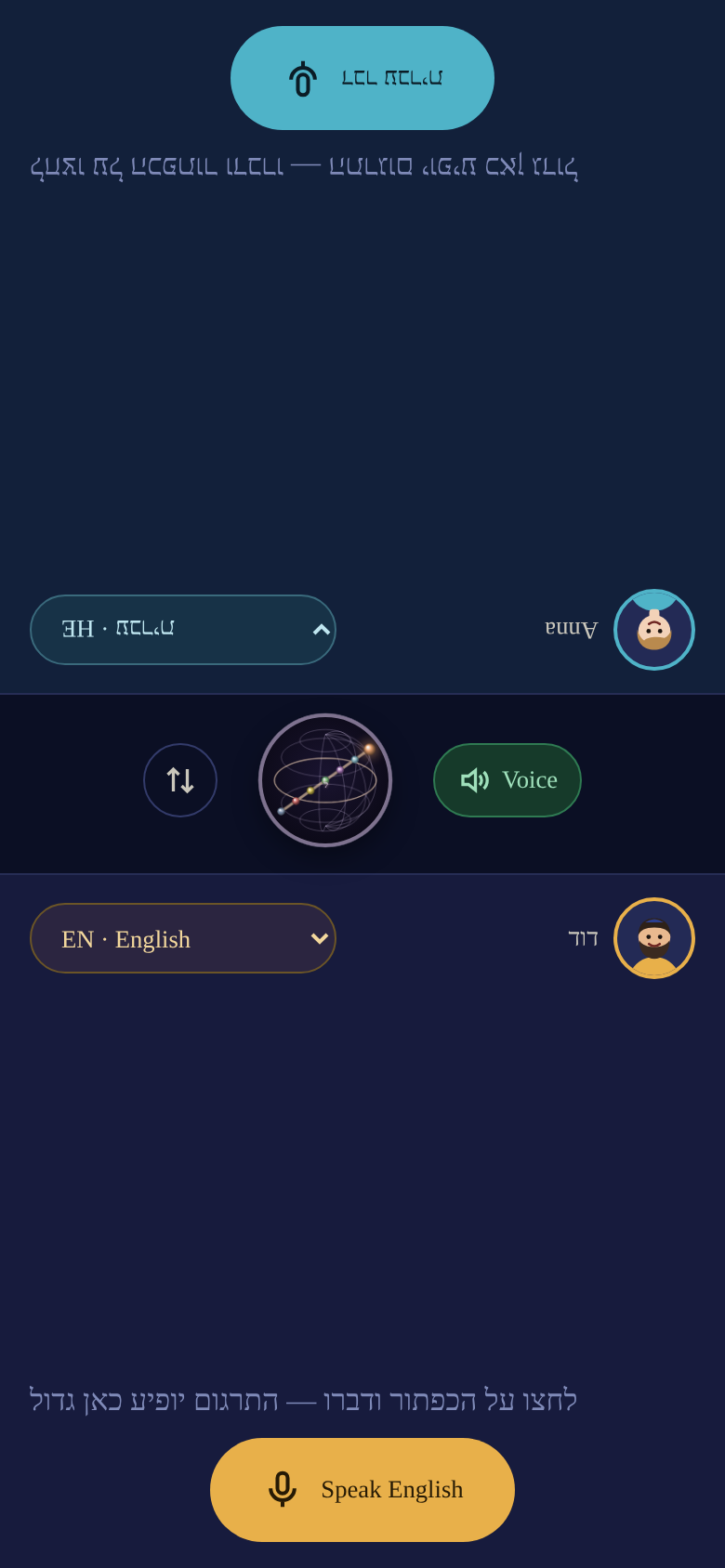 מתורגמן
20Экспорт: книга как файл, а изображения как PDF
В библиотеке, под книгой в центре, — 📤 Экспорт. Книга выгружается в Word, главы — заголовками, или простым текстом. Можно включить и результаты, и заметки. Вторая вкладка, изображения и страницы: выбираете снимки, в том числе HEIC с iPhone, и они становятся JPG, PNG или одним PDF, страница на изображение, по порядку. То же преобразование есть и в воротах «Сфотографировать страницу» — «Преобразовать изображения», без создания книги. Всё делается на устройстве, в облако ничего не уходит. На телефоне файл открывается в меню «Поделиться»: WhatsApp, почта, Файлы. На компьютере он попадает в папку загрузок. Книга, созданная из живой записи урока, хранит на устройстве и саму запись: 🎙 Запись рядом с ней отправляет её вместе с текстом. Запись остаётся только на том устройстве, где была сделана.
То же преобразование есть и в воротах «С21Кнопки вверху и инструменты в сфере
Вверху каждого экрана — только самое нужное: A+ и A− увеличивают и уменьшают текст, ל посередине возвращает на главную, 💬 Даниэль, помощник, и ⤢ экран чтения. Всё остальное — в сфере, в «Инструментах»: 🎨 фон и цвета, ⛶ полный экран, 🖨 печать, ⬇ резервная копия и ⬆ восстановление, ✍️ слой учащегося, 📖 арамейский словарь и בְּ огласовки, 🔍 поиск, ❔ руководство, ☁ аккаунт и выбор языка.
רקע וצבעים22☁ Ваш аккаунт
В сфере, в «Инструментах», ☁ Аккаунт открывает ваш аккаунт. Когда синхронизация включена, каждая пометка, заметка, результат и оценка сохраняются и в облаке. На новом устройстве: входите с той же почтой, и «Загрузить книги из облака» приносит всё. Дальше работу делает текущая синхронизация. «Выйти» выходит из аккаунта на этом устройстве. «Удалить аккаунт и все данные» стирает из облака аккаунт и всё, что под ним хранится: книги, заметки, результаты, голосовые файлы. Без возврата. В окне облака есть и выбор реальности: 🌍 Общий, 📜 Иудаизм и Каббала или ⚖️ Право — тот же переключатель, что на главной странице. Ссылка на политику конфиденциальности находится в том же окне.
חשבון23💬 Даниэль, помощник
💬 в верхней строке открывает Даниэля, помощника внутри «Ломед». Спрашивайте о чём угодно, текстом или голосом: нажмите микрофон, говорите, и он ответит. 🔊 читает ответ вслух. Даниэль знает, где вы: книга, глава, отмеченное предложение и ваши заметки. Отметьте предложение и нажмите «Спросить Даниэля» в панели отметок — вопрос уже об этом предложении. Но он не ограничен книгой: стихотворение, письмо, перевод, идея, код. Любой ответ можно сохранить: 📝 заметкой в книге, 🃏 карточкой к главе, 📖 новой книгой для изучения или 📤 отправить дальше. 🧠 «Глубоко» думает больше; ⚡ «Быстро» отвечает сразу и стоит меньше. Использование измеряется тем, что вы потратили: кошелёк в окне аккаунта показывает баланс, и каждый новый ученик получает стартовый кошелёк. Когда он пуст — пополняете, и ничто другое не останавливается: книги, заметки и чтение всегда бесплатны.
דניאל24Что попробовать
Не обязательно делать всё. Но если вы пройдёте по этим пунктам, мы многое узнаем. Отмечайте, что сделали — отметки хранятся только в вашем браузере.
25Расскажите нам
Несколько коротких вопросов. То, что вы напишете, попадёт прямо к Хаиму. Можно заполнять несколько раз, на любом этапе.