1Instalar y entrar
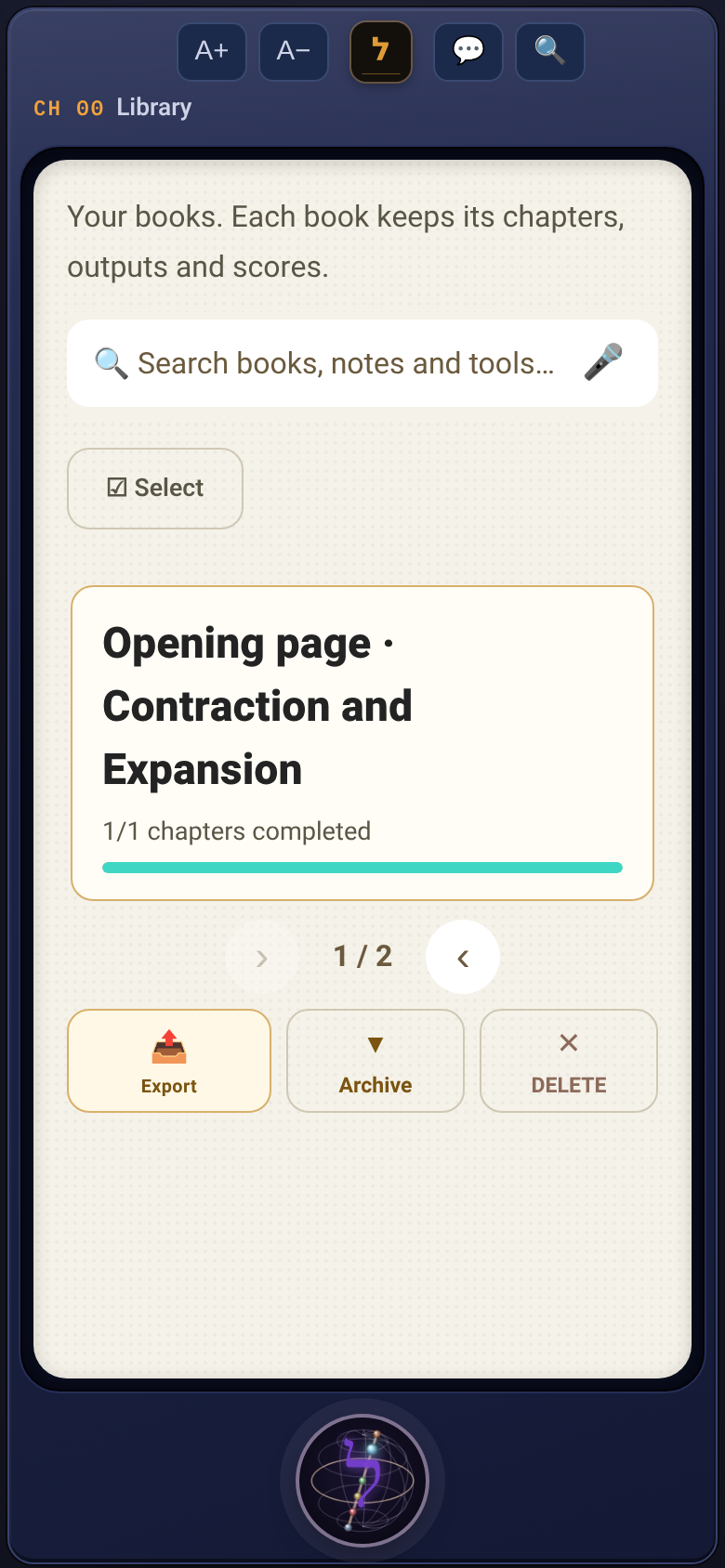
En iPhone, Lomed se instala desde la App Store. En cualquier otro dispositivo, es exactamente la misma app en el navegador. La app se abre con la esfera: se construyen cuarenta y nueve vasijas, la esfera se abre a su alrededor y de ella salen la ל y el puente. Luego se abre la página de inicio. Arriba, en cada pantalla: A+ y A−, la ל en el centro y 💬 Daniel al otro lado. Abajo, en el centro, la esfera ל: la navegación de toda la app. De ella, en el paso siguiente. Y en el centro, en la pantalla clara: tu biblioteca. Se entra con el correo. En la esfera, en "Herramientas", toca ☁ Cuenta, escribe tu correo y el código de 6 dígitos que llega. Si fijaste una contraseña, entra con ella.
 חשבון
2La esfera ל: la navegación
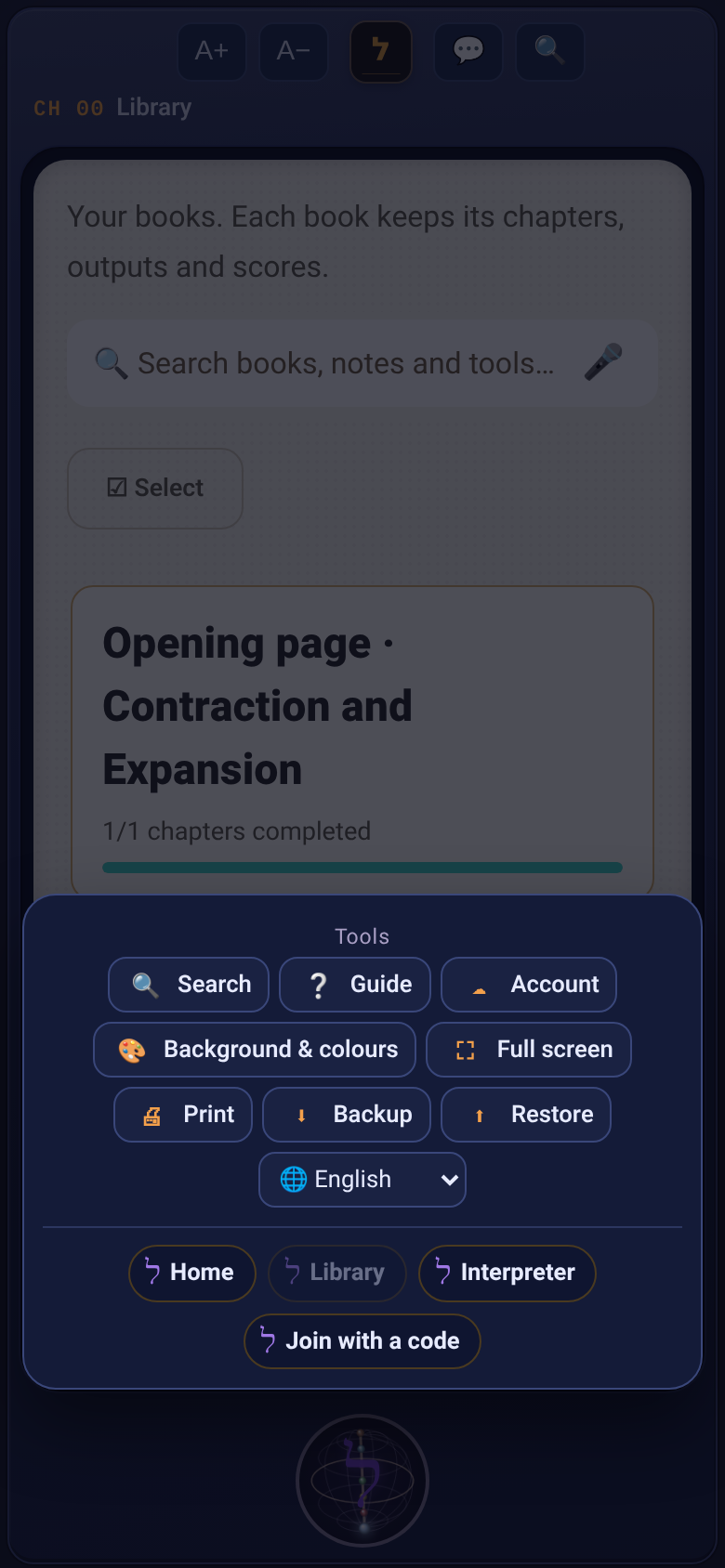
Abajo, en cada pantalla, hay una esfera: la esfera de la apertura, en pequeño. Las siete sefirot se encienden una tras otra sobre el diámetro, y la ל del centro late: se contrae en un punto y se expande despacio hasta volver a ser la letra. Al tocar la esfera se abre una lista. Abajo, siempre la misma navegación: ל Inicio, ל Biblioteca, ל Intérprete y ל Unirse con un código. Encima, en "Herramientas": búsqueda, la guía, la cuenta, fondo y colores, pantalla completa, imprimir, copia de seguridad y restaurar, y la caja de idioma. Y en cada pantalla aparecen primero sus acciones: en un capítulo, los canales; en la guía de programas, Continuar estudiando y el rollo; en el rollo, el marcador y marcar un pasaje. Toca fuera de la lista para cerrarla.
Abajo, en cada pantalla, hay una esfera: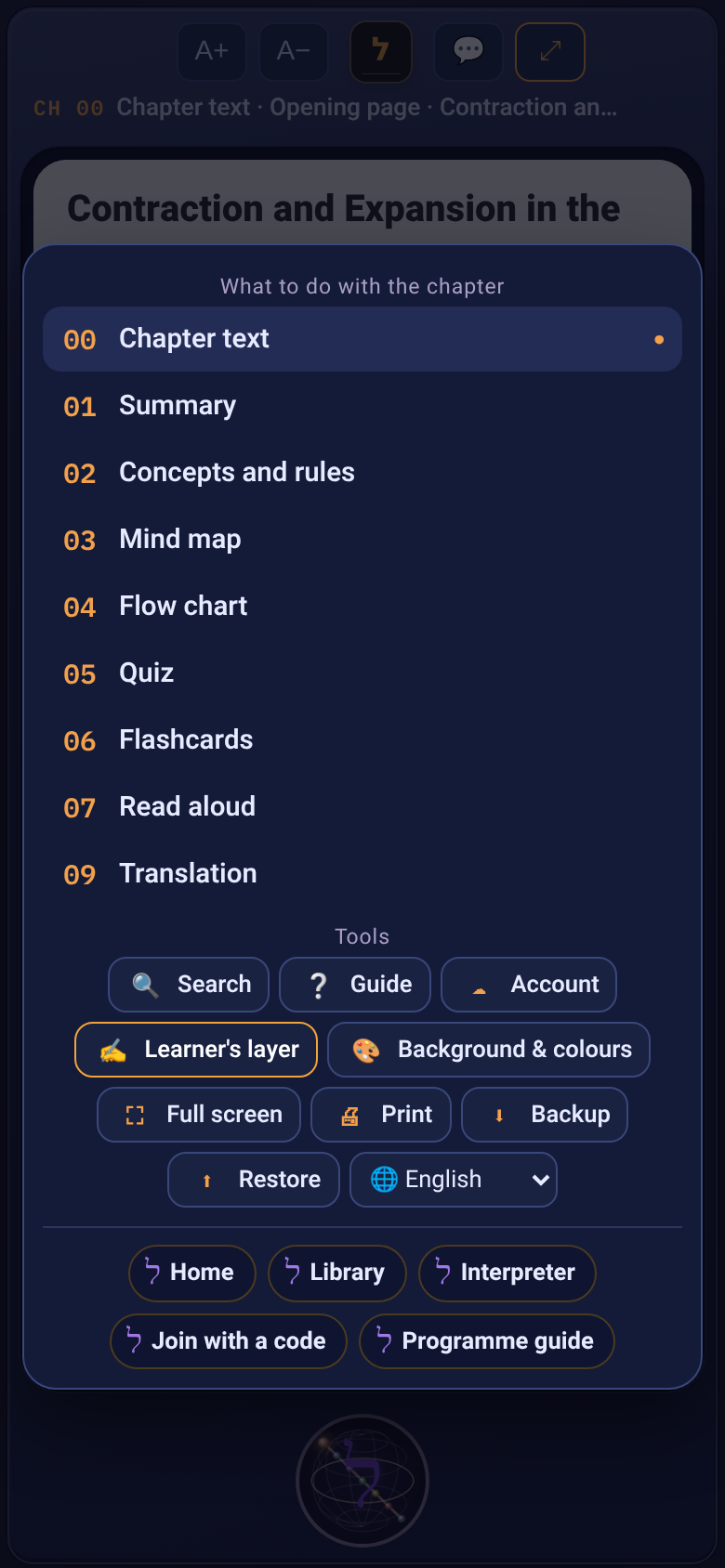 Y en cada pantalla aparecen primero sus
3La página de inicio: aquí se empieza
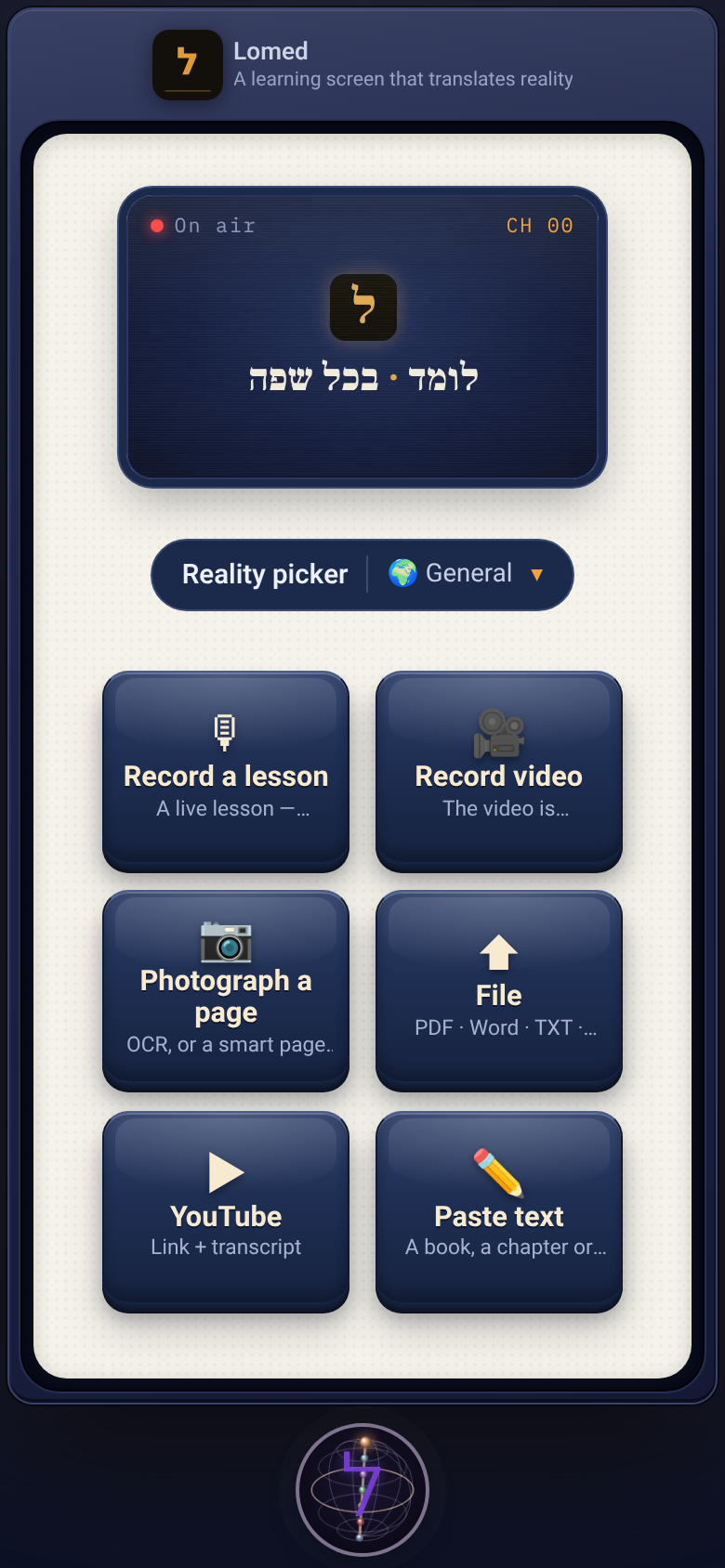
La página de inicio se abre primero, siempre. Todo está en una sola pantalla, sin desplazarse. Arriba, la emisión: un clip corto que muestra qué se convierte en qué, y al final queda una sola frase. Al tocar la emisión, o el ? que señala el búho, se abre esta presentación. Debajo, el selector de realidad: 🌍 General, para cualquier texto que traigas; 📜 Judaísmo y Cábala, con la estantería, la puerta del Zóhar, el diccionario arameo y la vocalización; ⚖️ Derecho, con resúmenes de estructura jurídica, términos y preguntas de casos. Eliges, y la pantalla se recarga. Tus libros se quedan en todas las realidades. Y seis puertas: grabar una clase, grabar vídeo, fotografiar una página, archivo, YouTube, pegar texto. Tocas una puerta y se abre al instante. Abajo, la esfera ל: ל Biblioteca, ל Intérprete y ל Unirse con un código. Y desde cualquier pantalla, la ל de la barra superior, o "ל Inicio" en la esfera, te trae de vuelta aquí, y las puertas destellan un momento.
 Y desde cualquier pantalla, la ל de la b
4Tu idioma, y el libro de apertura
La aplicación habla siete idiomas: hebreo, inglés, árabe, francés, español, ruso y alemán. La caja de idioma está en la página de inicio y, en cada pantalla, en la esfera, en "Herramientas". Eliges un idioma y cambia toda la interfaz: botones, la esfera, mensajes. La elección se guarda. En la biblioteca espera un libro de apertura, «Contraction and Expansion in the Philosophy of Mind», en hebreo y en inglés. Puedes probarlo todo con él: resumen, examen, lectura en voz alta, subrayado.
La aplicación habla siete idiomas: hebre5Meter un libro: las puertas
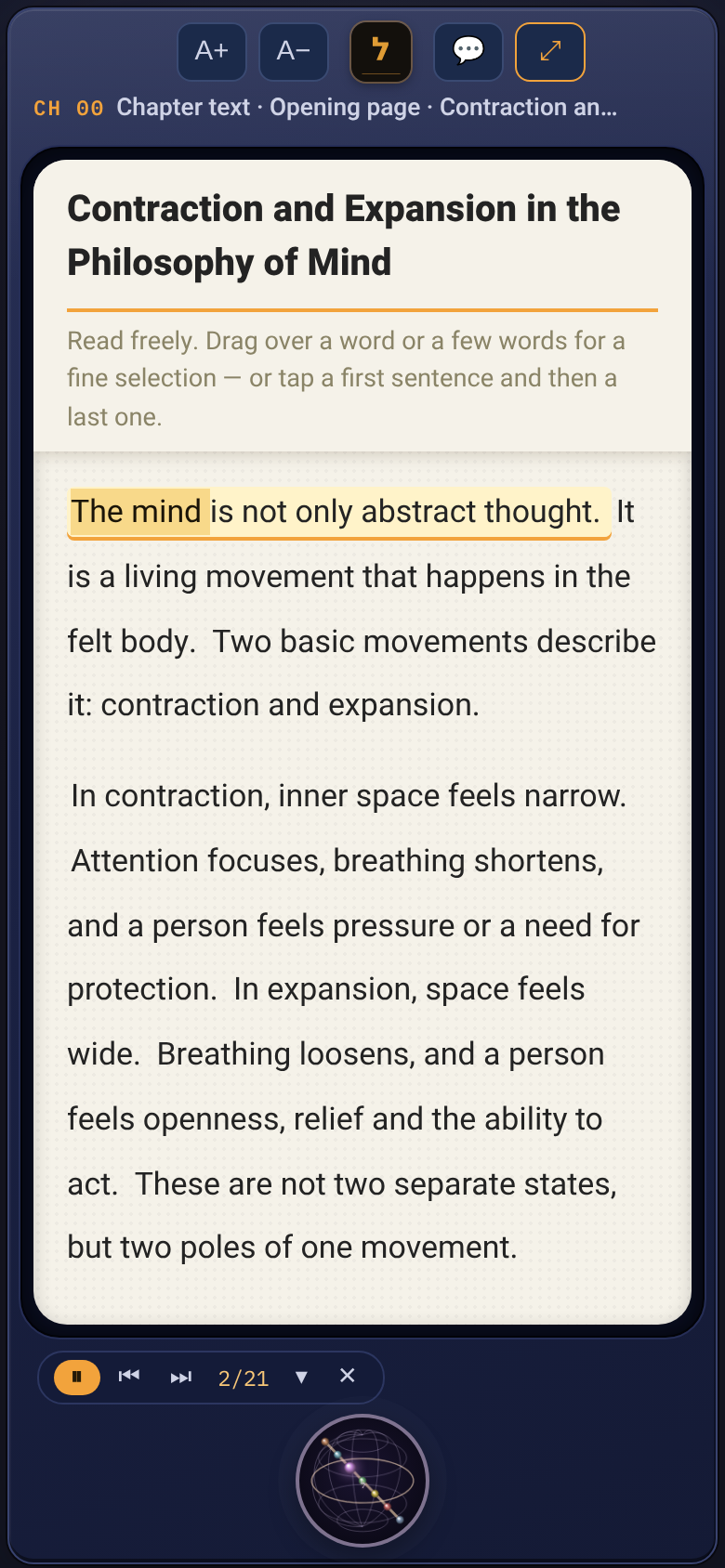
Las puertas están en la página de inicio. Desde cualquier pantalla llegas a ellas con la esfera: ל Inicio. 🎙 Grabar una clase: tocas el botón grande y empieza. Otro toque lo detiene, y la grabación se transcribe y se convierte en libro. "📤 Enviar grabación" envía el audio junto con el texto. 🎥 Grabar vídeo: se abre la cámara; el vídeo se transcribe y se reproduce junto al texto. 📷 Fotografiar una página: fotografías una página impresa y la cámara la lee. Más en el paso siguiente. ⬆ Archivo: un solo botón para todo — PDF, Word o texto, y también audio o vídeo, que se transcribe. ▶ YouTube: un enlace y la transcripción. También tiene su propio paso. ✏️ Pegar texto: pegas un libro, un capítulo o un artículo y tocas "▸ Emitir texto". En cada puerta, sobre el botón, "📖 Estudiar en:" — el idioma de estudio. Un libro en otro idioma se traduce al entrar, y el original se guarda al lado. El texto se divide en capítulos solo.
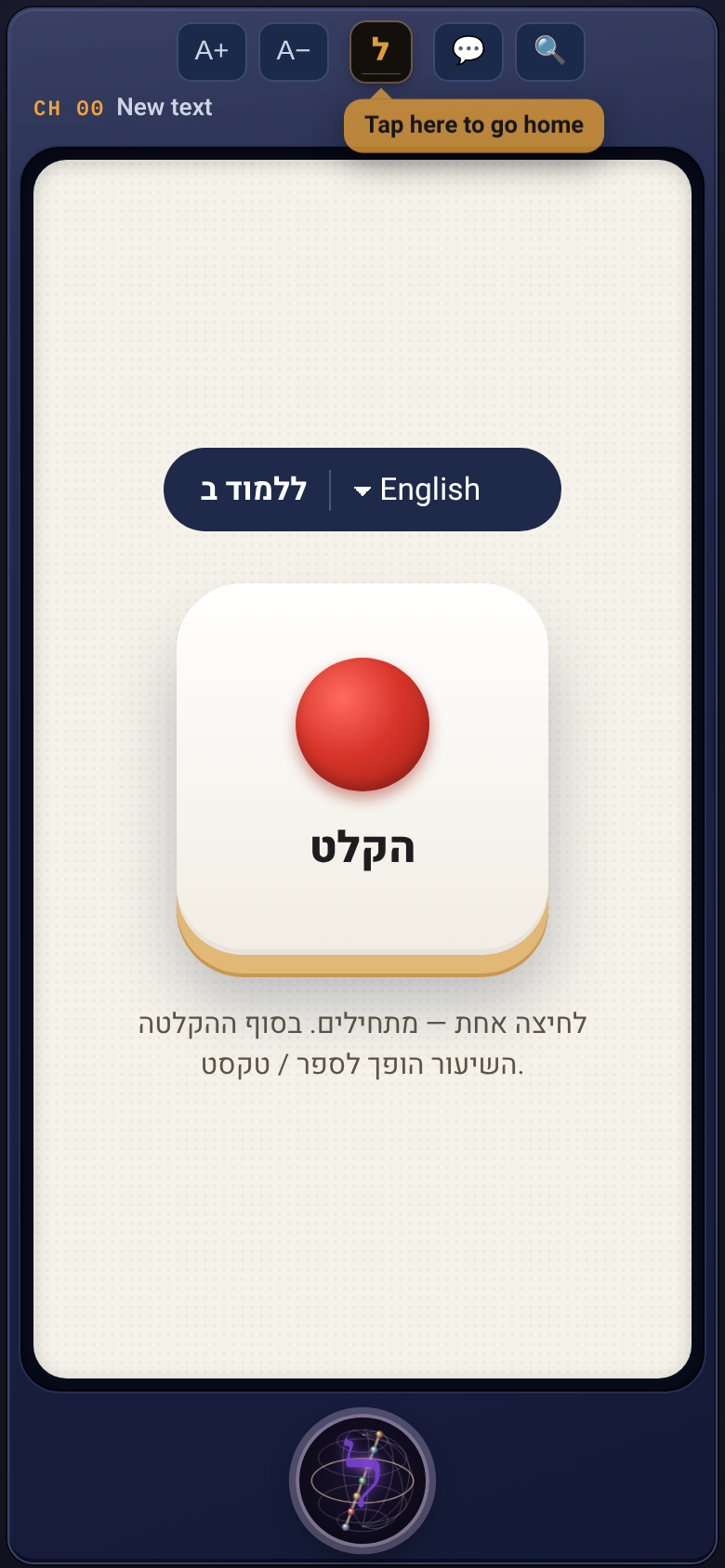 Las puertas están en la página de inicio
 🎥 Grabar vídeo: se abre la cámara; el v
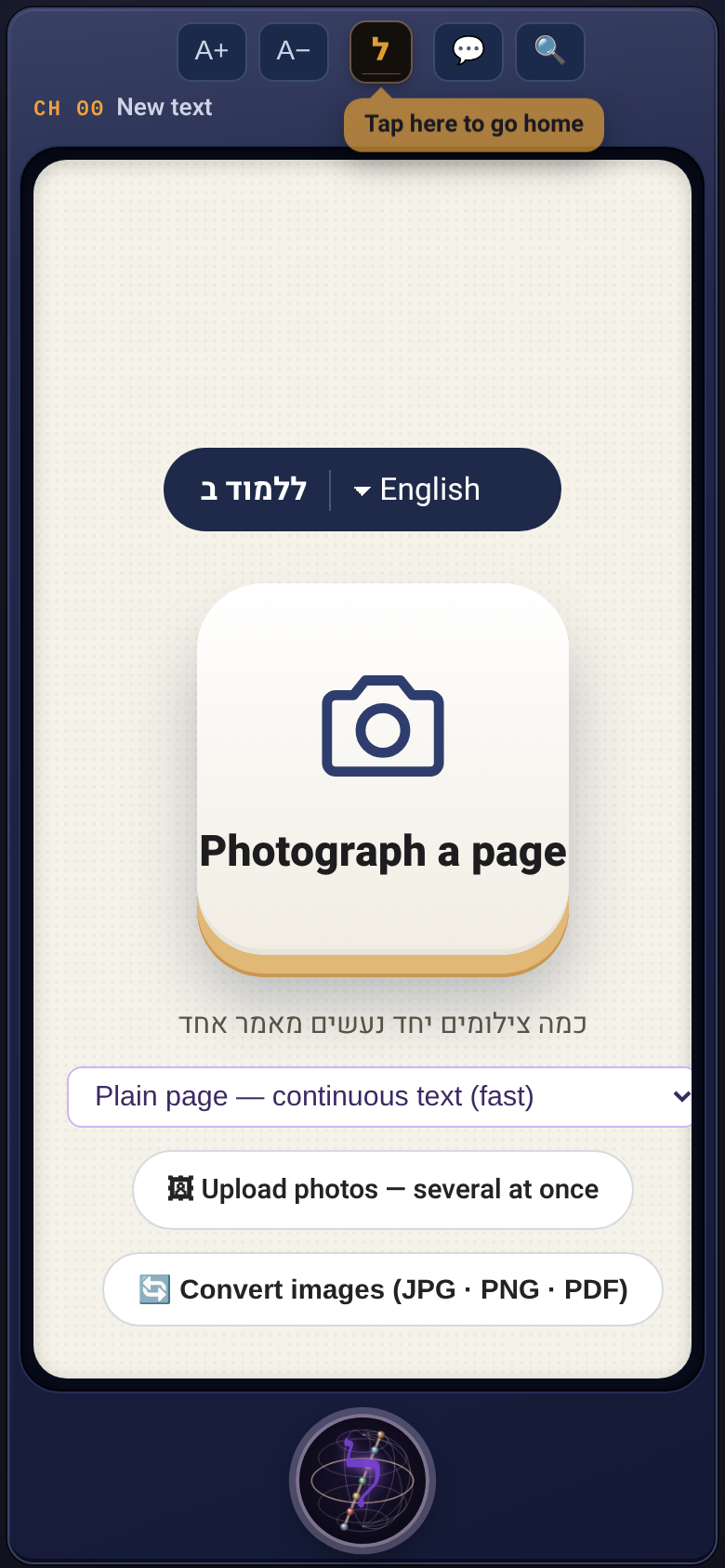 📷 Fotografiar una página: fotografías u
 ⬆ Archivo: un solo botón para todo — PDF
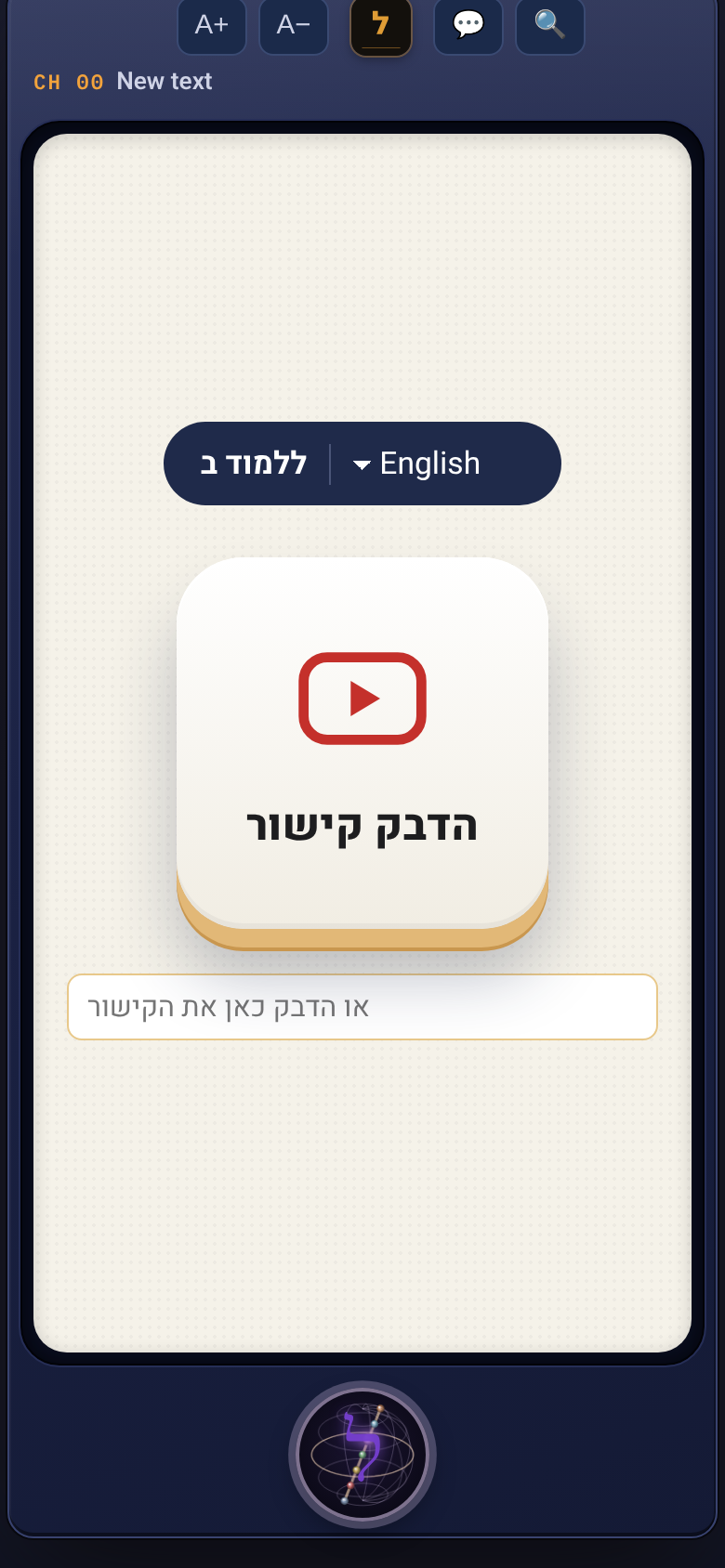 ▶ YouTube: un enlace y la transcripción.
 ✏️ Pegar texto: pegas un libro, un capít
6Fotografiar una página: normal o inteligente
📷 Fotografiar una página: tocas la puerta y en el centro está el botón de la cámara. Debajo, la plantilla: qué es la página. "Página normal" lee una página impresa corriente: texto continuo, rápido. Fotografías página tras página y todo entra en un solo libro. Para páginas con comentario: «Combinado» — fuente y su comentario debajo, o «Capas separadas» — fuente y comentario uno tras otro. La página se descompone en capas, y el comentario entra bajo su fuente. "🖼 Subir fotos" mete varias fotos a la vez, como un solo artículo en el orden en que se tomaron. La lectura corre en segundo plano; en el teléfono la pantalla se mantiene despierta hasta que termina.
7La puerta de YouTube
▶ YouTube: tocas la puerta. Al principio solo hay un botón y un campo para el enlace. Tocas "Pegar enlace" o lo pegas en el campo. En cuanto hay un enlace, se abren el nombre de la clase y la caja de la transcripción. Y la transcripción: en YouTube, bajo el vídeo, «más», y luego «Mostrar transcripción». Seleccionas todo, copias y pegas en la casilla. Luego «Convertir en libro». La transcripción se convierte en un libro con capítulos, y el vídeo mismo se reproduce en el tablero de emisiones y en la pantalla de lectura, junto al texto.
 Tocas "Pegar enlace" o lo pegas en el ca
8El tablero de emisiones
Pulsas un libro en la biblioteca, y llegas al tablero de emisiones: la lista de capítulos del libro. Tocas la esfera: "Continuar estudiando" abre el siguiente capítulo que aún no estudiaste, «Rollo» abre todo el libro de corrido, y «Estudio compartido» invita a un amigo a la misma página.
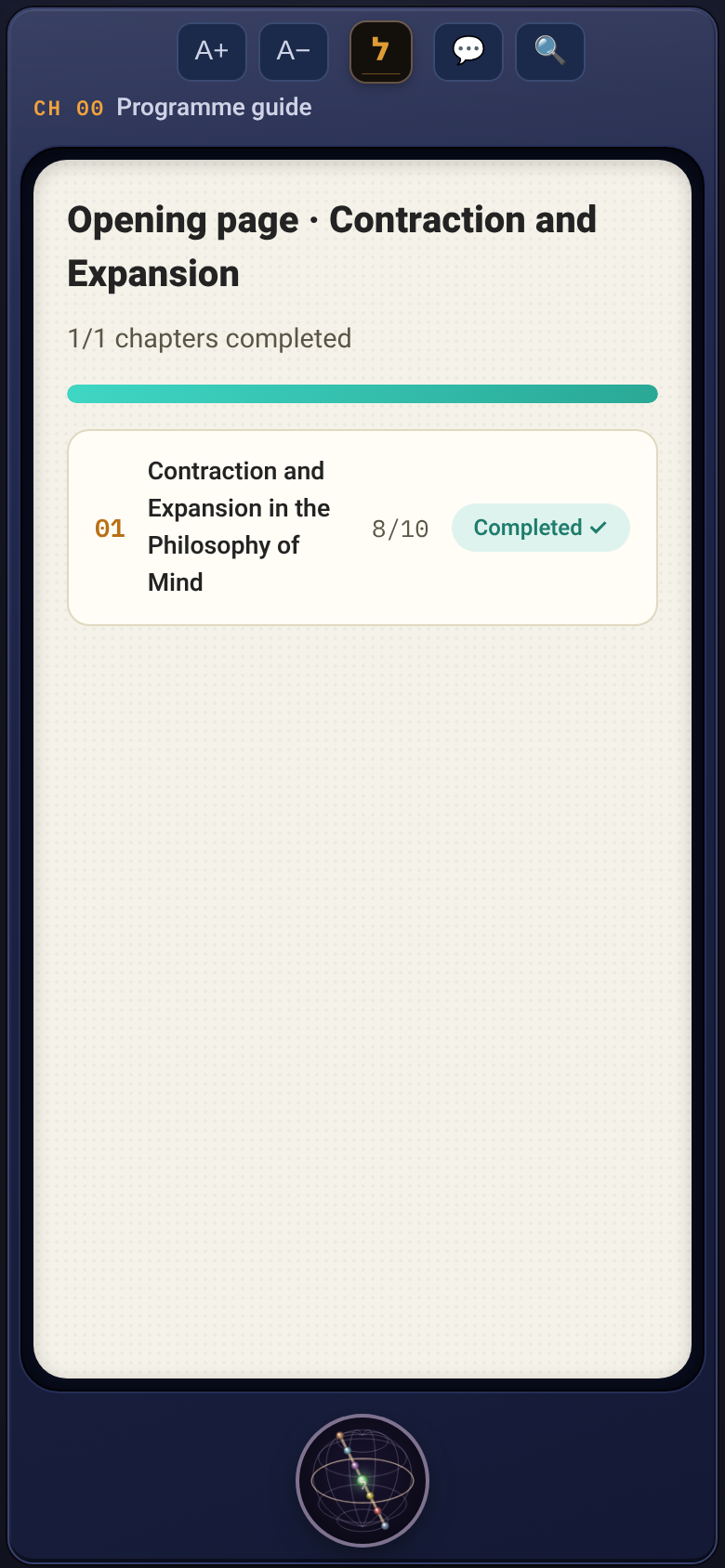 Pulsas un libro en la biblioteca,
 Tocas la esfera: "Continuar estudiando"
9Los canales: qué hacer con un capítulo
Abres un capítulo y tocas la esfera: nueve canales encabezan la lista. Cada canal se genera una vez y se guarda con el libro. El canal abierto lleva un punto, y arriba aparece CH con su número. Cero-cero, Texto del capítulo: la página misma, para leer y marcar. Cero-uno, Resumen: un resumen largo y uno corto del capítulo, y debajo qué aporta el capítulo a la pregunta que llevas. Así se ve el resumen. Y en la esfera, bajo "Herramientas", 📤 Compartir el resultado lo envía — a WhatsApp, correo o Notas. Aparece en cada canal que tiene un resultado. Cero-dos, Conceptos y reglas: los conceptos del capítulo con definición, y las reglas que se desprenden. Así se ve. Cero-tres, Mapa mental: el capítulo como mapa. El tema en el centro y las ramas alrededor. Tocar una rama la abre o la cierra, y puedes arrastrar los nodos. Cero-cuatro, Diagrama de flujo: el recorrido del capítulo, paso a paso, con una flecha entre pasos. Cero-cinco, Examen: eliges cuántas preguntas, y recibes preguntas de opción múltiple sobre el capítulo, cuatro respuestas cada una. Toca una respuesta. La respuesta se colorea, y debajo una explicación de por qué es correcta o no. Al final la nota se guarda y el capítulo queda marcado como completado. Cero-seis, Tarjetas: una pregunta por un lado y la respuesta por el otro. Así se ven las tarjetas. Toca una tarjeta y se da la vuelta hacia la respuesta. Cero-siete, Lectura en voz alta: el capítulo se lee, estilo karaoke. Y cero-nueve, Traducción: el capítulo en otro idioma, frase frente a frase. Cada uno tiene su paso más adelante.
 Así se ve el resumen.
 שתף את התוצר
 Cero-dos, Conceptos y reglas: los concep
 Cero-tres, Mapa mental: el capítulo como
 Cero-cuatro, Diagrama de flujo: el recor
 Cero-cinco, Examen: eliges cuántas pregu
 La respuesta se colorea, y debajo una ex
 Cero-seis, Tarjetas: una pregunta por un
 Toca una tarjeta y se da la vuelta hacia
10Traducción: el capítulo en tu idioma
Canal cero-nueve, traducción: eliges un idioma de destino, y el capítulo se traduce frase por frase. La traducción se guarda con el libro, y desde entonces se abre al instante. Cuando el libro está escrito en un idioma distinto al de la interfaz, en la pantalla de lectura aparece la fila «La página en mi idioma». «Junto al original» muestra la traducción bajo cada frase, «Solo la traducción» la sustituye. Tus marcas y notas se quedan en la frase, en los dos idiomas. En el estudio compartido cada participante ve la página en su idioma. Quién paga la traducción — lo decide el anfitrión: a su cargo, cada uno lo suyo, o el invitado.
 Cuando el libro está escrito en un idiom
11La capa del estudiante: marcar y anotar
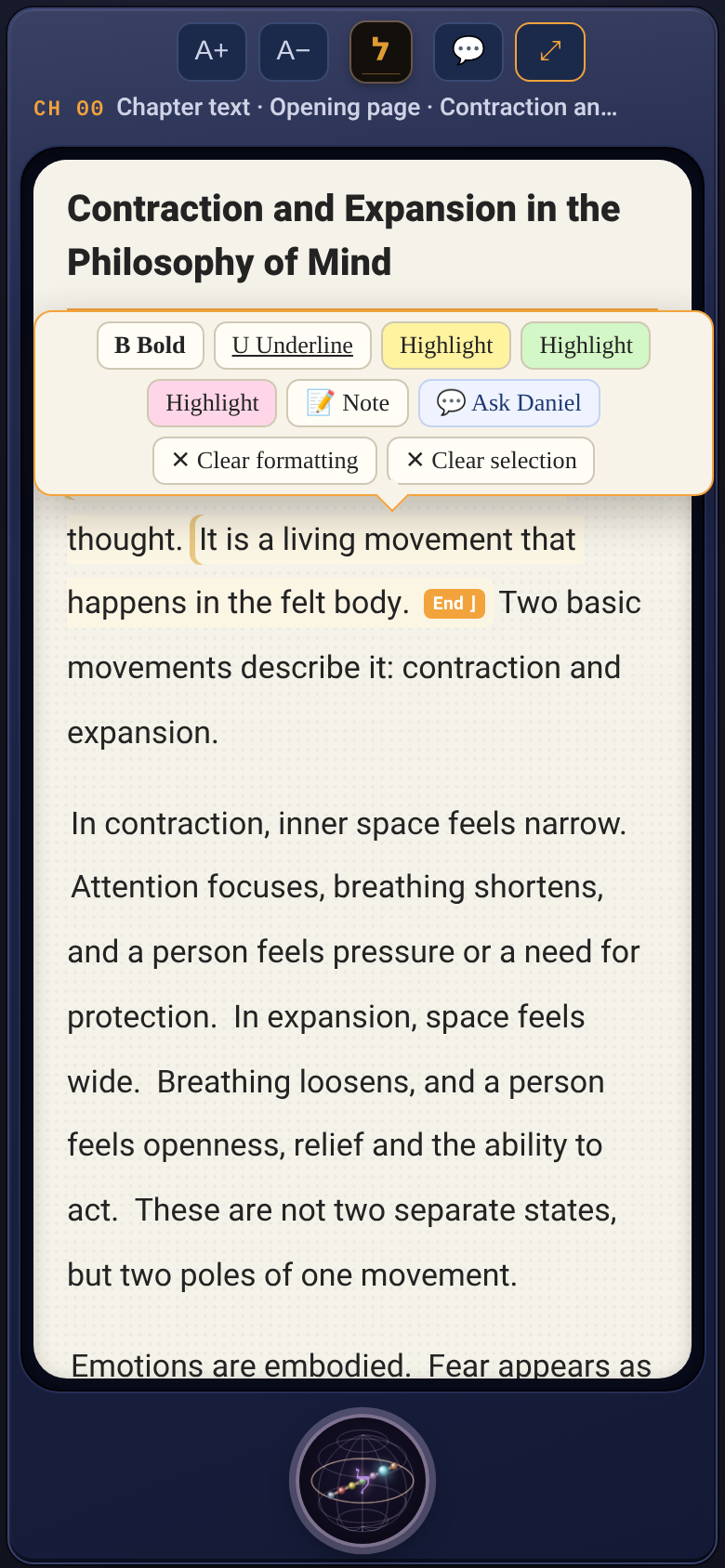
En el texto del capítulo arrastras sobre una palabra o varias, y se abre una pestaña encima: marcador en tres colores, negrita, subrayado y nota. Para un pasaje entero: pulsas la primera frase, y aparece una etiqueta «Inicio». Pasas el ratón o tocas una frase posterior y ves el pasaje que se va a elegir. Un segundo clic cierra el pasaje con la etiqueta «Fin», y un tercero empieza uno nuevo. La nota se escribe, o se dice en voz alta. Las notas se numeran en el margen, y se guardan en la nube. La misma capa funciona también en el resumen, los conceptos y las tarjetas. En la esfera, en "Herramientas", ✍️ Capa del estudiante la muestra u oculta.
 שכבת הלומד
12Lectura en voz alta como karaoke
Tocas la esfera y eliges cero-siete, Lectura en voz alta. La página se queda, y sobre la esfera aparece un pequeño reproductor. ▶ empieza. La frase que se lee se ilumina, las palabras ya leídas se rellenan de color, y la página se desliza de forma continua, de modo que la línea leída siempre queda a la misma altura, un poco por encima del centro de la pantalla. Pulsar una frase en la página empieza desde ella. La flecha ▾ abre los ajustes: el ritmo y el color del resaltado.
הקראה13⤢ La pantalla de lectura
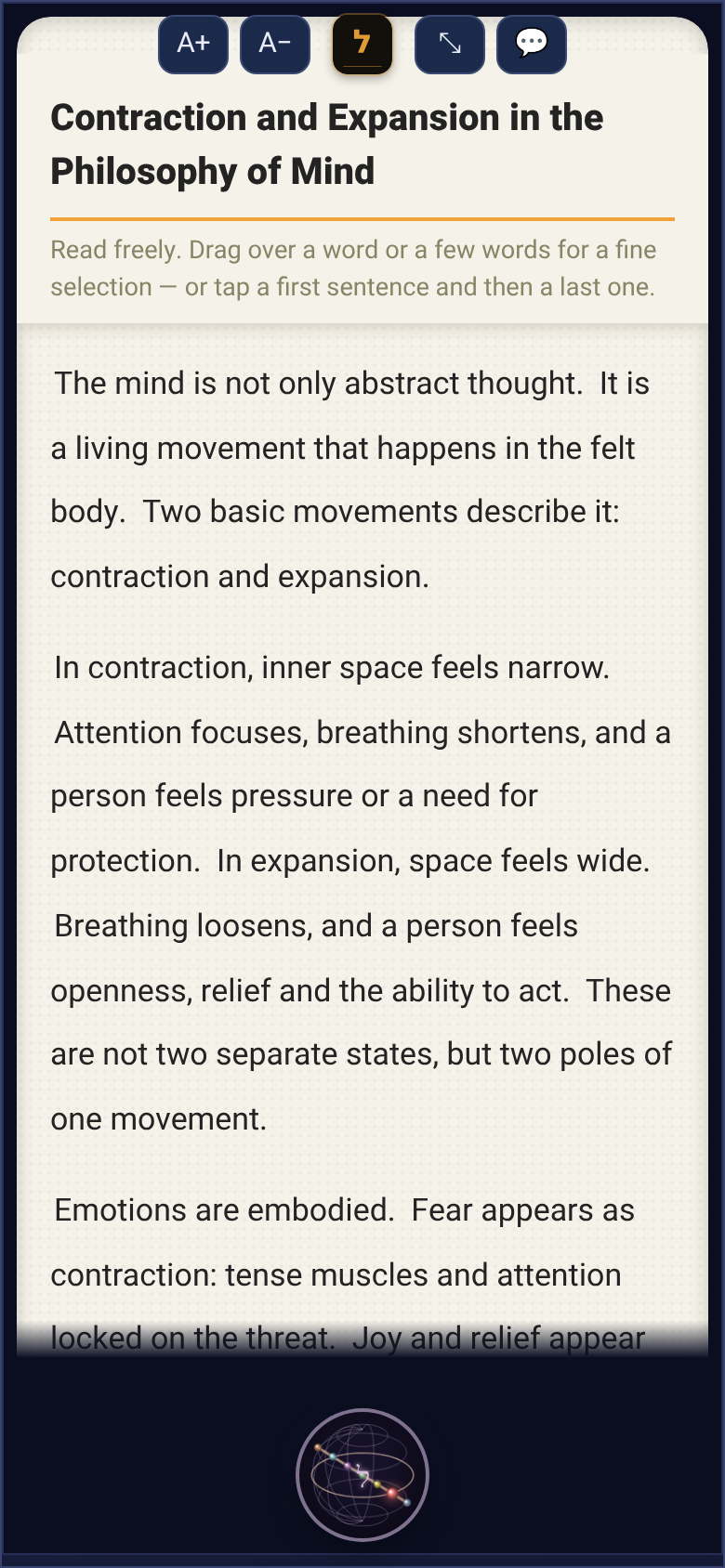
⤢ en la barra superior abre la pantalla de lectura: solo el contenido, en toda la pantalla. El nombre del capítulo y la breve indicación quedan fijos arriba; solo el texto se desplaza debajo y termina un poco por encima de la esfera. Arriba, a ambos lados de la ל: A+ y A−, 💬 Daniel y ⤡ para volver a la pantalla normal. Y la esfera flota abajo, con todos los canales y la navegación.
 מסך קריאה
14El rollo: todo el libro de corrido
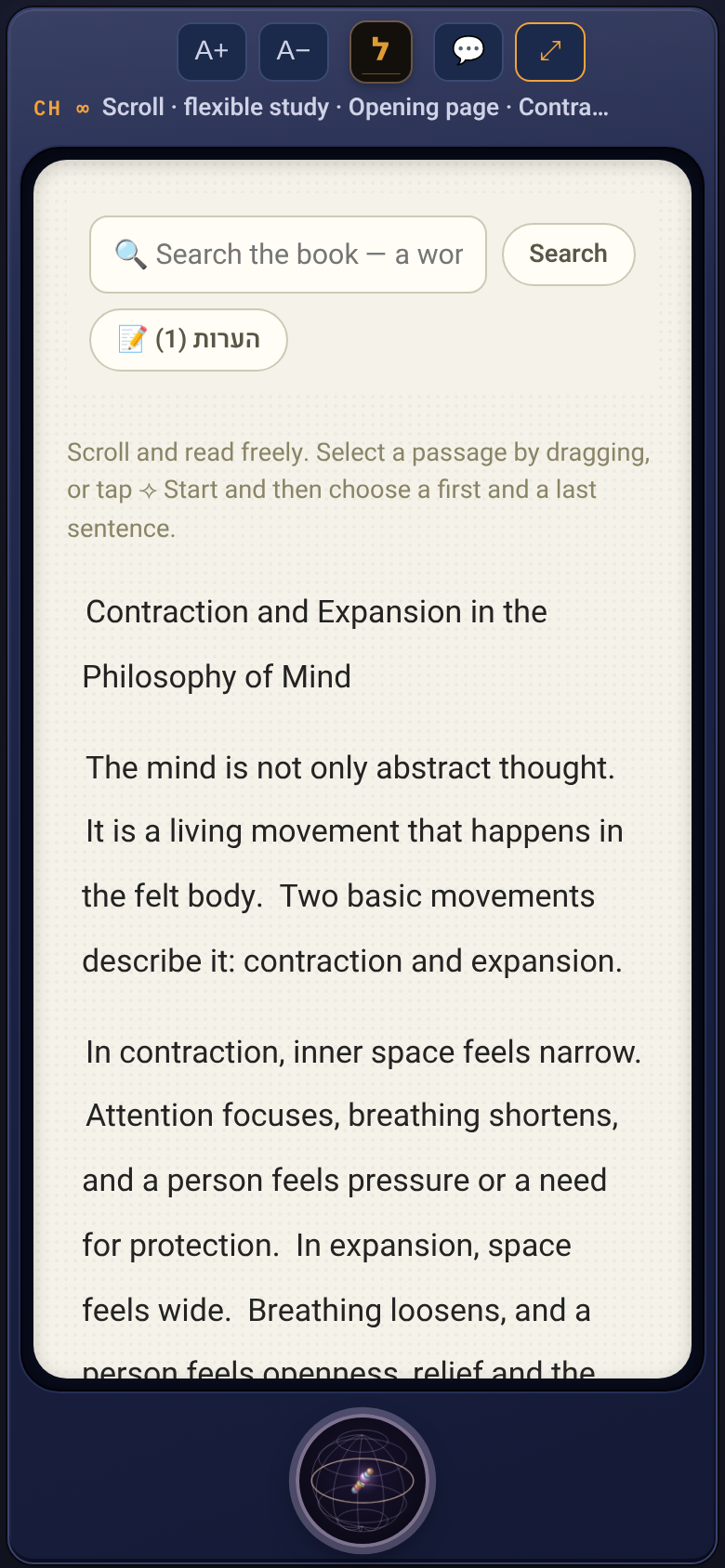
Desde la guía de programas: en la esfera, "Rollo — estudio flexible". Todo el libro de corrido, con los mismos marcadores y notas. La búsqueda en el libro y las notas quedan arriba, en la cabecera. En la esfera: un marcador "leí hasta aquí", inicio y fin de pasaje para marcarlo, y estudio flexible: marcas un pasaje, y unas teclas doradas sobre la esfera generan un resumen, conceptos o un examen sobre él.
 מגילה — לימוד גמיש
 סימנייה — עד כאן קראתי
15Búsqueda: una palabra, un tema o una herramienta
La lupa de la barra superior de la biblioteca, o "Buscar" en la esfera, abre la búsqueda. Escribes una palabra, y la búsqueda recorre todo: el texto de los libros, los títulos, tus notas, los resúmenes y demás resultados, y también los libros del archivo. La búsqueda es tolerante: inicios de palabra, prefijos, y en hebreo también vocales y variantes de escritura. Pulsar un resultado abre el libro en la frase misma. También puedes buscar una herramienta por su nombre: «grabación», «exportar», «traducción», «estudio compartido», «eliminar cuenta». El resultado lleva directamente a ella. El micrófono junto a la casilla: hablas en lugar de escribir. La casilla de idioma determina en qué idioma escucha.
16La biblioteca: la pantalla y el archivo
La biblioteca es tu pantalla: un libro en el centro, y pasas de uno a otro deslizando o con las flechas. La búsqueda queda arriba. "▾ Archivo" baja el libro del centro al archivo: se guarda, solo sale de la pantalla. El archivo está abajo, con el número de libros que contiene. 📌 junto a un libro del archivo lo devuelve a la pantalla. ☑ Elegir: los libros se muestran como lista. Marcas varios, o "Marcar todo", y bajas un grupo entero al archivo, o lo subes a la pantalla. Borrar es otra cosa: ✕ Borrar, y luego "¿Seguro?", borra el libro, sus notas y sus resultados, también de la nube.
17Reflejo: escuchar tus propias notas
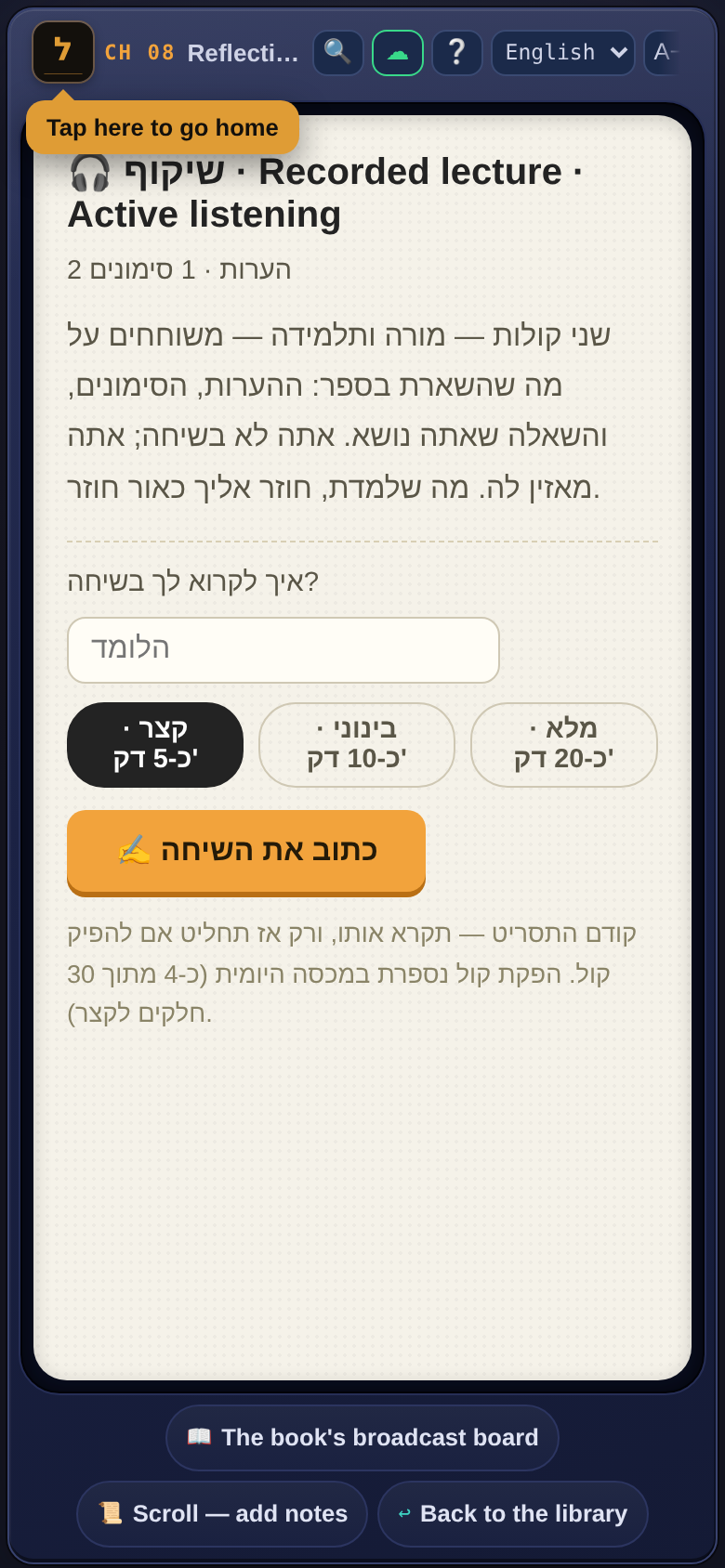
Tras tres subrayados o notas en un libro, aparece junto a él, en la biblioteca, 🎧 Reflejo. Dos voces, un maestro y una alumna, conversan sobre lo que marcaste y escribiste. Primero lees el guion, y luego produces la voz. El archivo se guarda junto al libro para volver a escucharlo.
 Tras tres subrayados o notas en un libro
18Estudio compartido
Desde la guía de programas: en la esfera, "Estudio compartido". Recibes un código y un enlace. Se lo envías a un amigo, y él abre la misma página en su lado. 🔗 Invitar copia el enlace; en el teléfono abre la hoja de compartir: WhatsApp, correo, mensaje. El amigo pulsa el enlace y entra directo a la página, incluso sin cuenta, como invitado. Quien sostiene la página se desplaza y el otro le sigue; «Libre» suelta, «Tomar la página» la pasa. Los subrayados y notas de cada uno aparecen en el otro con su propio color. 📹 abre vídeo y voz dentro de la página.
לימוד משותף19🗣 Intérprete: dos idiomas, un teléfono
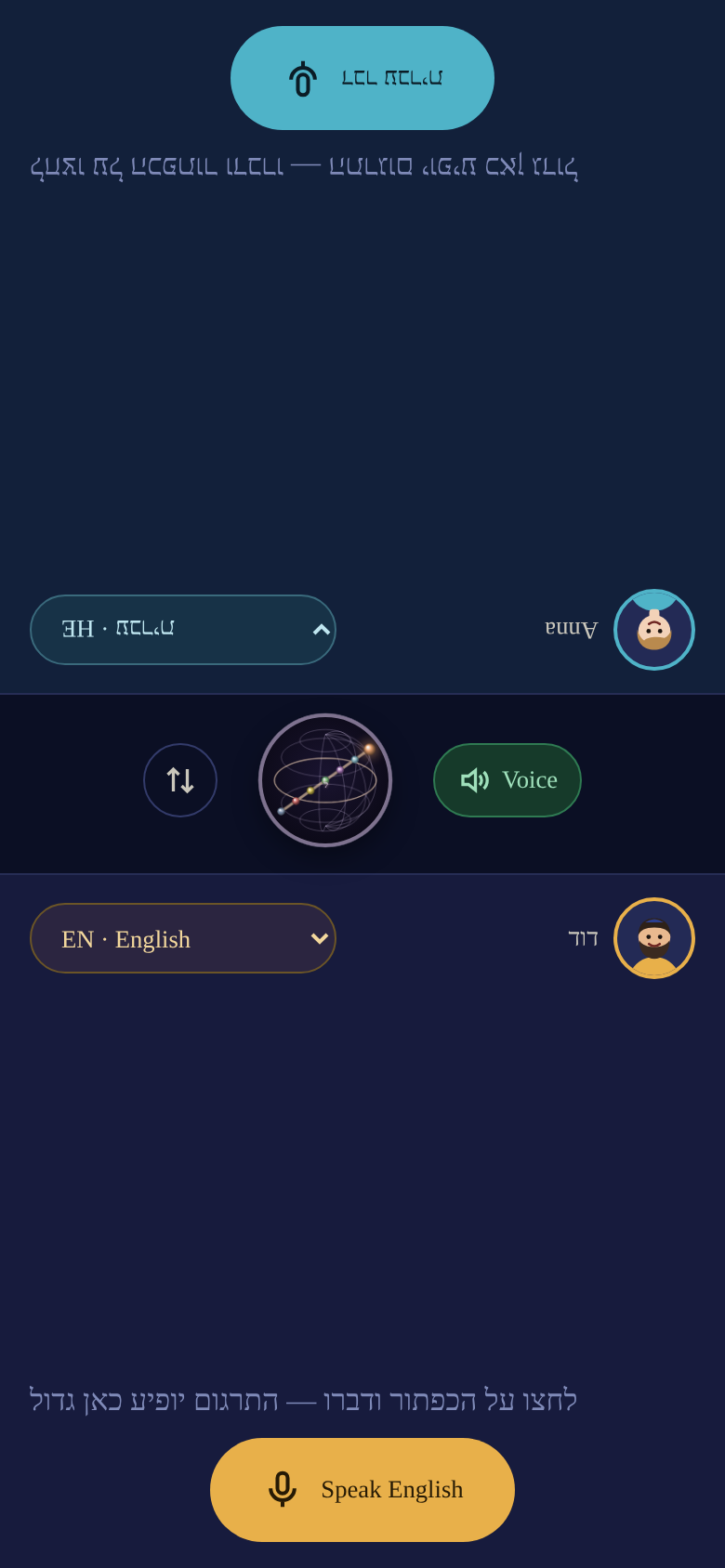
En la esfera: ל Intérprete. La pantalla se divide en dos: una mitad para cada uno, cara a cara. Cada lado elige su idioma. Tocas "Hablar" y hablas. Al terminar, la frase se traduce, aparece grande en el otro lado y se lee en voz alta en su idioma. ⇅ gira la mitad superior: hacia mí cuando sostengo el teléfono, o hacia quien tengo enfrente cuando está sobre la mesa. 🔊 apaga y enciende el sonido. Y la esfera está en medio, entre los dos lados: desde ella vas a cualquier sitio.
 מתורגמן
20Exportar: el libro como archivo, y las imágenes como PDF
En la biblioteca, bajo el libro del centro, 📤 Exportar. El libro sale como archivo Word, con los capítulos como títulos, o como texto simple. Puedes incluir también los resultados y las notas. La segunda pestaña, imágenes y páginas: eliges fotos, también HEIC del iPhone, y se convierten en JPG, PNG, o un solo PDF, una página por imagen, en orden. La misma conversión está en la puerta Fotografiar una página, "Convertir imágenes", sin crear ningún libro. Todo ocurre en el dispositivo; nada sube a la nube. En el teléfono el archivo se abre en la hoja de compartir: WhatsApp, correo, Archivos. En el ordenador baja a la carpeta de descargas. Un libro creado a partir de una clase grabada en directo guarda también en el dispositivo la grabación misma: 🎙 Grabación junto a él la envía junto con el texto. La grabación se queda solo en el dispositivo donde se grabó.
La misma conversión está en la puerta Fo21Los botones de arriba y las herramientas en la esfera
Arriba, en cada pantalla, solo lo que siempre hace falta: A+ y A− agrandan y achican el texto, la ל del centro vuelve al inicio, 💬 Daniel, el asistente, y ⤢ la pantalla de lectura. Todo lo demás está en la esfera, en "Herramientas": 🎨 fondo y colores, ⛶ pantalla completa, 🖨 imprimir, ⬇ copia de seguridad y ⬆ restaurar, ✍️ la capa del estudiante, 📖 el glosario arameo y בְּ la vocalización, 🔍 búsqueda, ❔ la guía, ☁ la cuenta y la caja de idioma.
רקע וצבעים22☁ Tu cuenta
En la esfera, en "Herramientas", ☁ Cuenta abre tu cuenta. Con la sincronización activa, cada marcador, nota, resultado y nota de examen se guarda también en la nube. En un dispositivo nuevo: entras con el mismo correo, y «Descargar los libros de la nube» lo trae todo. Desde entonces, la sincronización continua hace el trabajo. «Cerrar sesión» sale de la cuenta en este dispositivo. «Eliminar la cuenta y todos los datos» borra de la nube la cuenta y todo lo guardado bajo ella: libros, notas, resultados, archivos de voz. Sin vuelta atrás. En la ventana de la nube también está el selector de realidad: 🌍 General, 📜 Judaísmo y Cábala o ⚖️ Derecho — el mismo selector que en la página de inicio. El enlace a la política de privacidad está en la misma ventana.
חשבון23💬 Daniel, el asistente
💬 en la barra superior abre a Daniel, el asistente dentro de Lomed. Pregúntale lo que sea, escribiendo o hablando: pulsa el micrófono, habla y él responde. 🔊 lee la respuesta en voz alta. Daniel sabe dónde estás: el libro, el capítulo, la frase que marcaste y tus notas. Marca una frase y pulsa «Pregunta a Daniel» en la barra de marcado, y la pregunta ya es sobre esa frase. Pero no se limita al libro: un poema, un correo, una traducción, una idea, código. Cada respuesta se puede guardar: 📝 como nota en el libro, 🃏 como tarjeta del capítulo, 📖 como libro nuevo para estudiar, o 📤 enviarla. 🧠 Profundo piensa más; ⚡ Rápido responde al instante y cuesta menos. El uso se mide por lo que consumiste: la billetera en la ventana de la cuenta muestra el saldo, y cada aprendiz nuevo recibe una billetera inicial. Cuando se agota, recargas, y nada más se detiene: libros, notas y lectura siempre son gratis.
דניאל24Qué probar
No hace falta hacerlo todo. Pero si repasan estos puntos, aprenderemos mucho. Marquen lo que hicieron — las marcas se guardan solo en su navegador.
25Cuéntennos
Unas pocas preguntas cortas. Lo que escriban llega directamente a Haim. Se puede rellenar varias veces, en cualquier etapa.