1Installer et se connecter
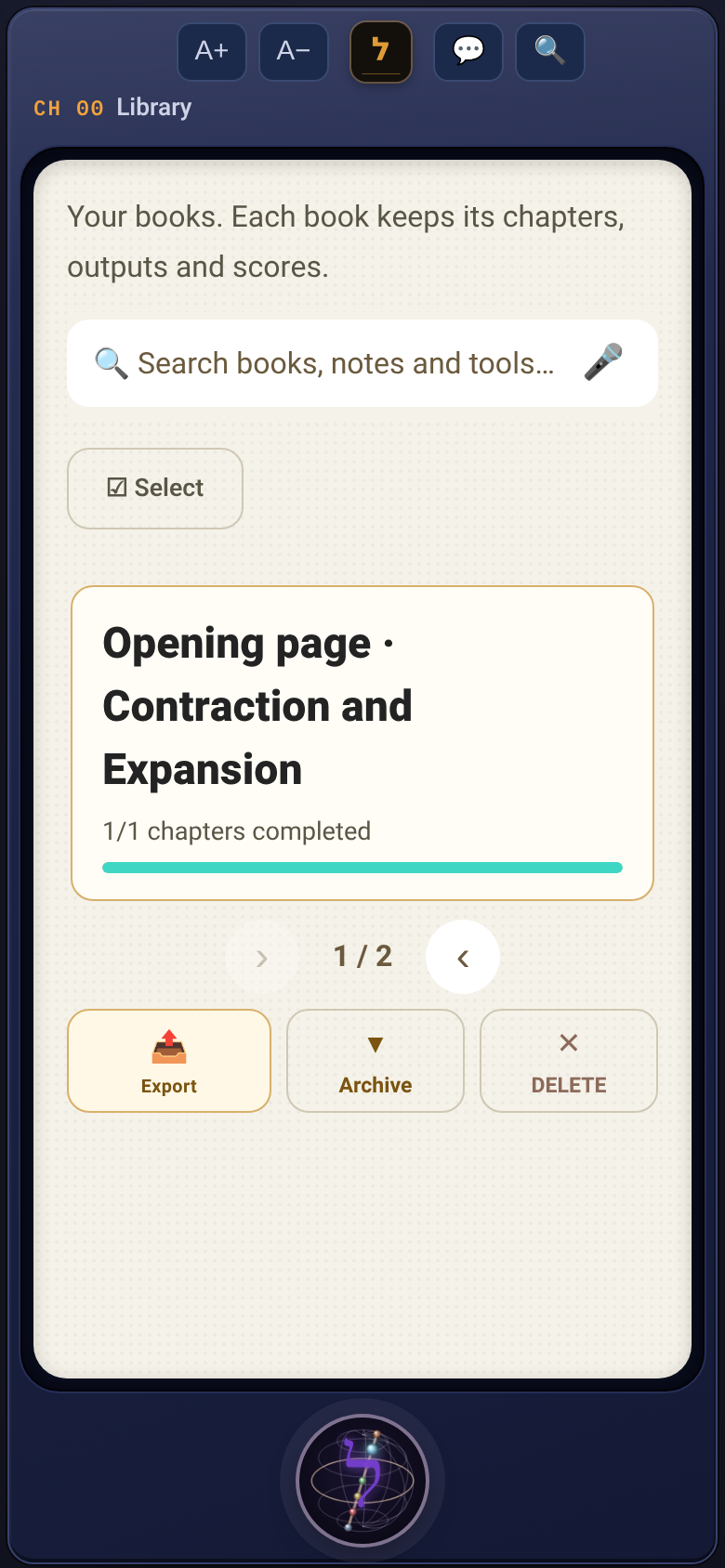
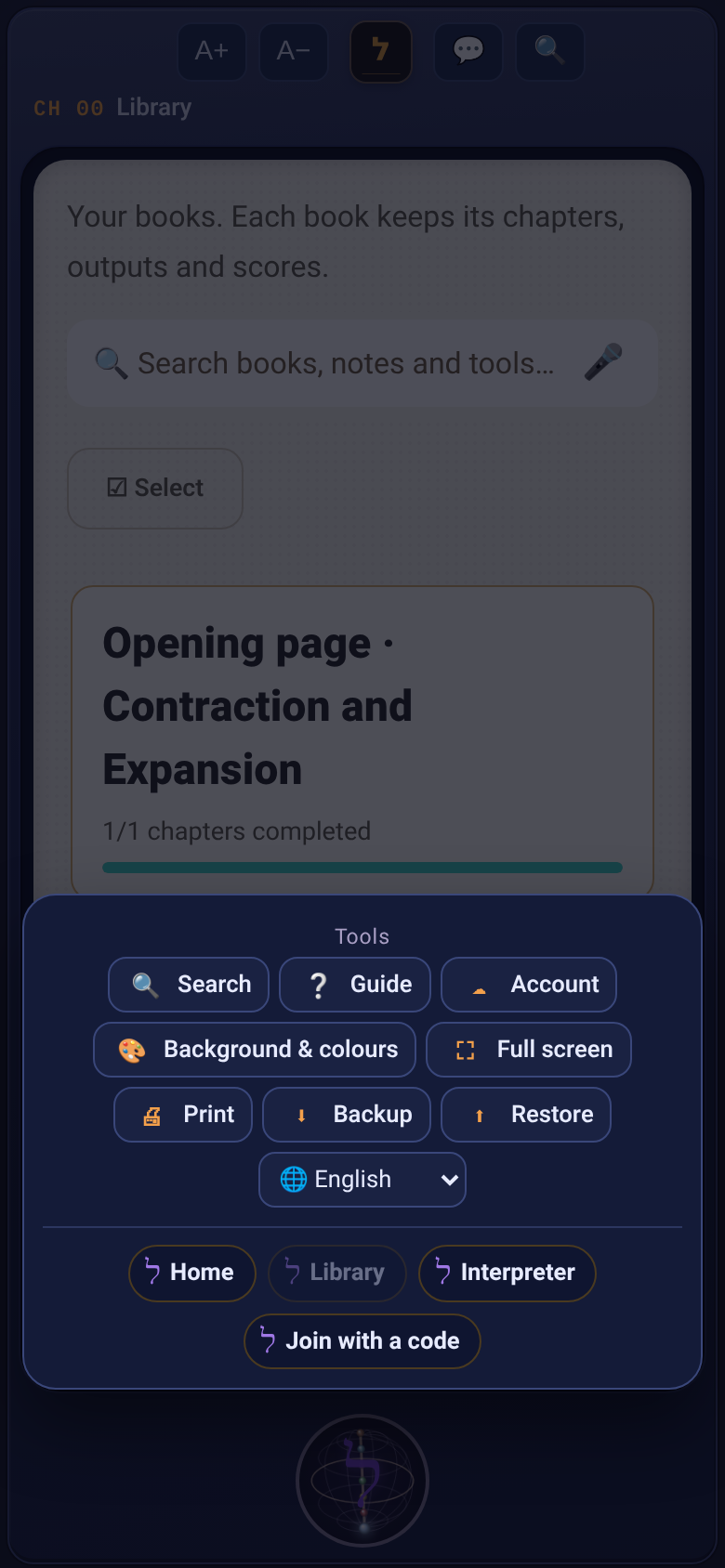
Sur iPhone, Lomed s'installe depuis l'App Store. Sur tout autre appareil, c'est exactement la même application dans le navigateur. L'application s'ouvre sur la sphère : quarante-neuf vases se construisent, la sphère s'ouvre autour d'eux, et le ל et le pont en sortent. Puis la page d'accueil s'ouvre. En haut de chaque écran : A+ et A−, le ל au milieu, et 💬 Daniel de l'autre côté. En bas, au centre, la sphère ל : la navigation de toute l'application. Elle a sa propre étape, juste après. Et au milieu, sur l'écran clair : votre bibliothèque. La connexion se fait par e-mail. Dans la sphère, sous « Outils », touchez ☁ Compte, saisissez votre e-mail, puis le code à 6 chiffres reçu. Si vous avez un mot de passe, connectez-vous avec.
 חשבון
2La sphère ל : la navigation
En bas de chaque écran, une sphère : la sphère de l'ouverture, en miniature. Les sept sefirot s'allument l'une après l'autre sur le diamètre, et le ל au centre bat : il se contracte en un point, puis se déploie lentement pour redevenir la lettre. Touchez la sphère : une liste s'ouvre. En bas, toujours la même navigation : ל Accueil, ל Bibliothèque, ל Interprète et ל Rejoindre avec un code. Au-dessus, sous « Outils » : la recherche, le guide, le compte, le fond et les couleurs, le plein écran, l'impression, la sauvegarde et la restauration, et le choix de la langue. Et chaque écran affiche d'abord ses propres actions : dans un chapitre, les chaînes ; dans le programme, Continuer l'étude et le rouleau ; dans le rouleau, le marque-page et la sélection d'un passage. Touchez en dehors de la liste pour la fermer.
En bas de chaque écran, une sphère : la 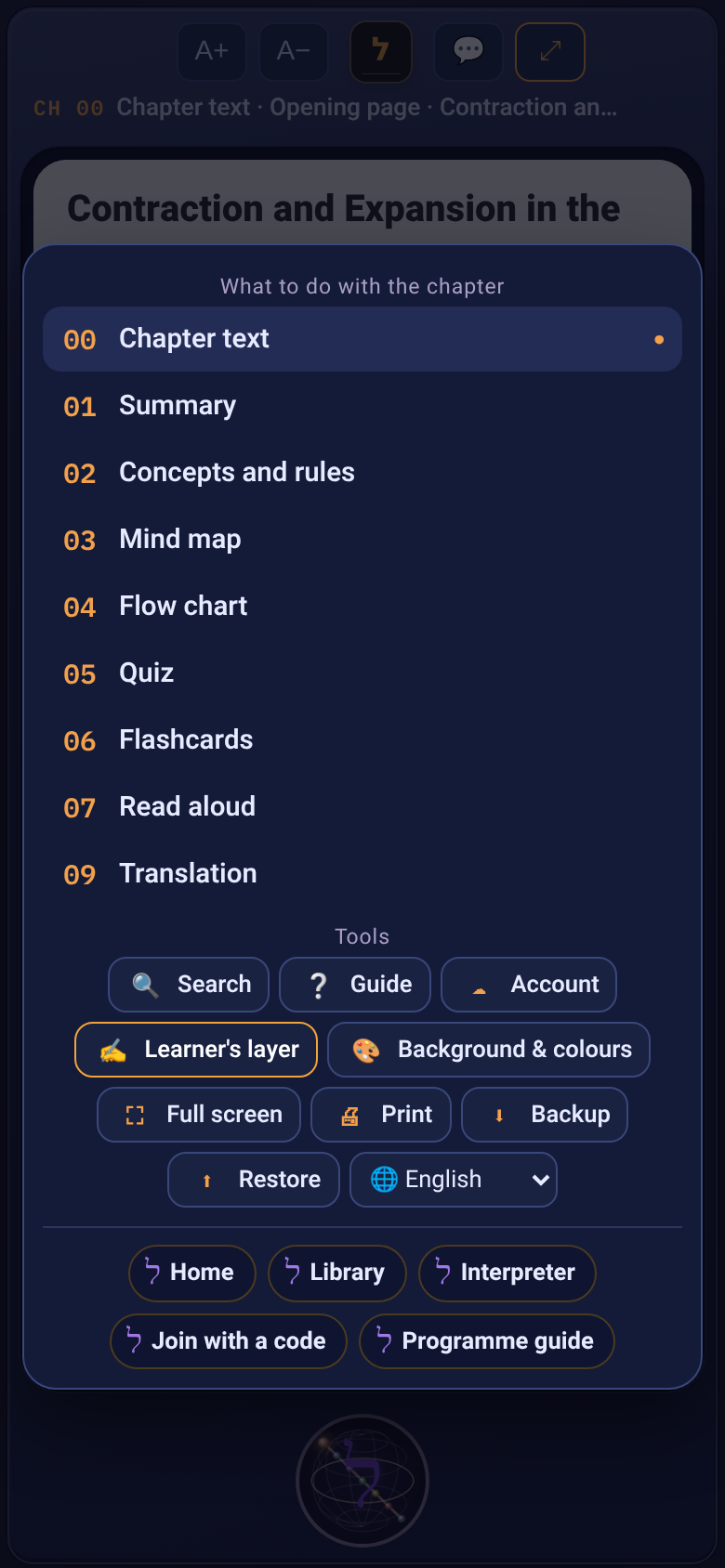 Et chaque écran affiche d'abord ses prop
3La page d'accueil : on commence ici
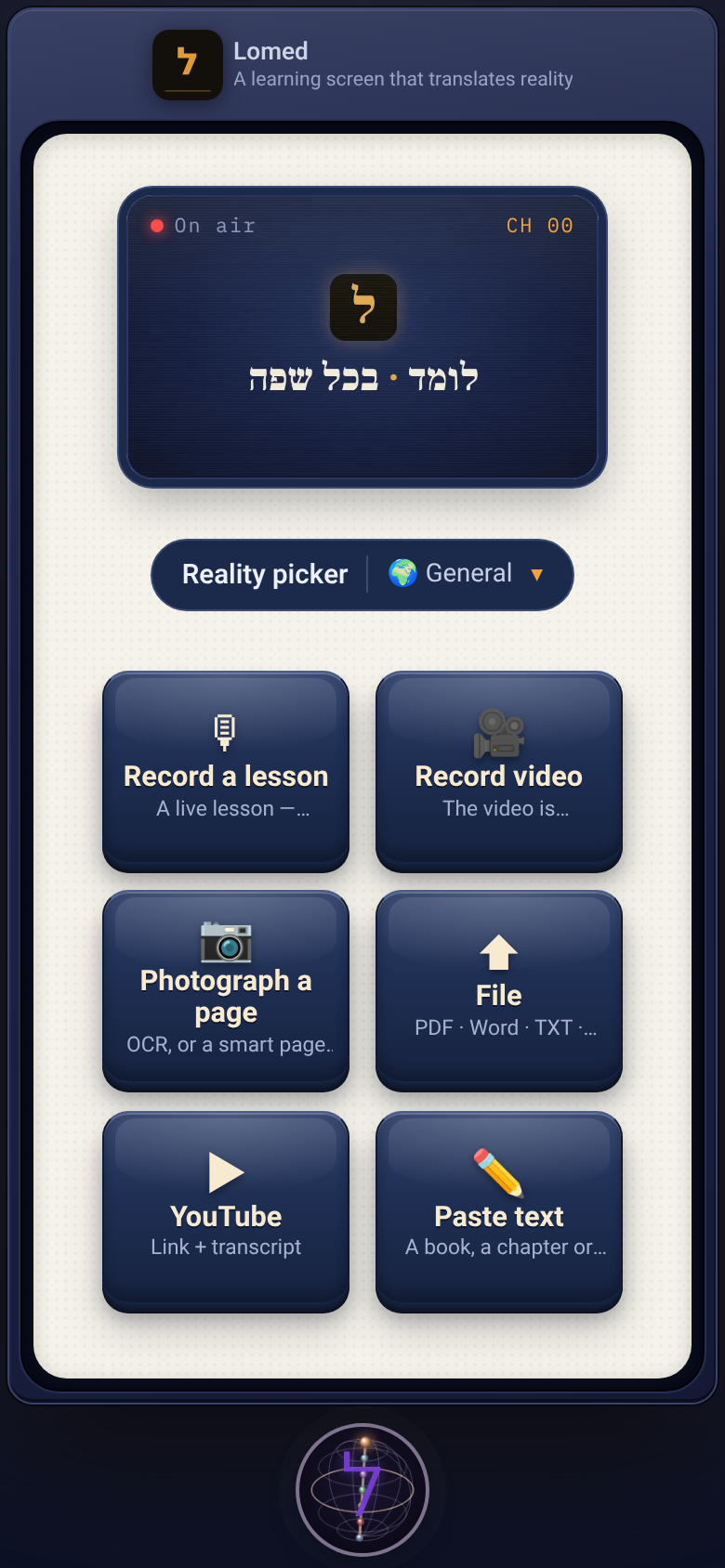
La page d'accueil s'ouvre en premier, à chaque fois. Tout tient sur un seul écran, sans défiler. En haut, l'émission : un court clip qui montre ce qui devient quoi, et qui se termine sur une seule phrase. Touchez l'émission, ou le ? que montre la chouette, pour ouvrir cette présentation. Juste en dessous, le sélecteur de réalité : 🌍 Général, pour tout texte que vous apportez ; 📜 Judaïsme et Kabbale, avec la bibliothèque de sources, la porte du Zohar, le dictionnaire araméen et la vocalisation ; ⚖️ Droit, avec un résumé de structure juridique, des notions et des cas pratiques. Choisissez, et l'écran se recharge. Vos livres restent dans toutes les réalités. Et six portes : enregistrer un cours, filmer, photographier une page, fichier, YouTube, coller un texte. Touchez une porte, elle s'ouvre aussitôt. En bas, la sphère ל : ל Bibliothèque, ל Interprète et ל Rejoindre avec un code. Et depuis n'importe quel écran, le ל de la barre du haut, ou « ל Accueil » dans la sphère, vous ramène ici — et les portes clignotent un instant.
 Et depuis n'importe quel écran, le ל de
4Votre langue, et le livre d'ouverture
L'application parle sept langues : hébreu, anglais, arabe, français, espagnol, russe et allemand. Le choix de la langue est sur la page d'accueil, et sur chaque écran dans la sphère, sous « Outils ». Choisissez une langue, toute l'interface change : boutons, sphère, messages. Le choix est mémorisé. Un livre d'ouverture vous attend dans la bibliothèque, « Contraction and Expansion in the Philosophy of Mind », en hébreu et en anglais. On peut tout essayer dessus : résumé, quiz, lecture à voix haute, surlignage.
L'application parle sept langues : hébre5Ajouter un livre : les portes
Les portes sont sur la page d'accueil. Depuis n'importe quel écran, on y arrive par la sphère : ל Accueil. 🎙 Enregistrer un cours : touchez le grand bouton, l'enregistrement commence. Touchez encore pour arrêter : il est transcrit et devient un livre. « 📤 Envoyer l'enregistrement » l'envoie avec le texte. 🎥 Filmer : la caméra s'ouvre ; la vidéo est transcrite et passe à côté du texte. 📷 Photographier une page : photographiez une page imprimée, la caméra la lit. Plus de détails à l'étape suivante. ⬆ Fichier : un seul bouton pour tous les types — PDF, Word ou texte, et aussi audio ou vidéo, qui est transcrit. ▶ YouTube : un lien et une transcription. Elle a aussi son étape. ✏️ Coller un texte : collez un livre, un chapitre ou un article, puis touchez « ▸ Diffuser le texte ». Dans chaque porte, au-dessus du bouton, « 📖 Étudier en : » — la langue d'étude. Un livre dans une autre langue est traduit dès l'ajout, et l'original est gardé à côté. Le texte se découpe tout seul en chapitres.
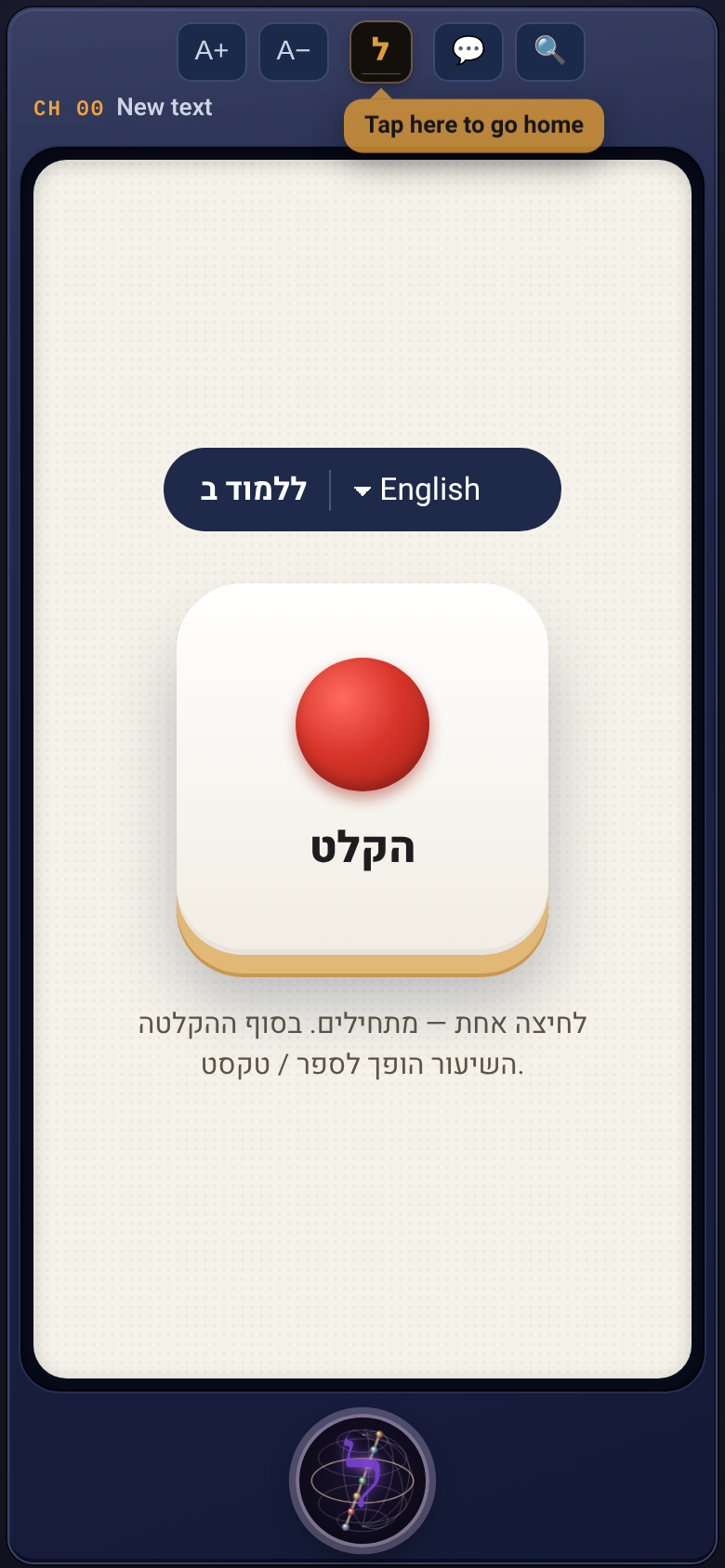 Les portes sont sur la page d'accueil. D
 🎥 Filmer : la caméra s'ouvre ; la vidéo
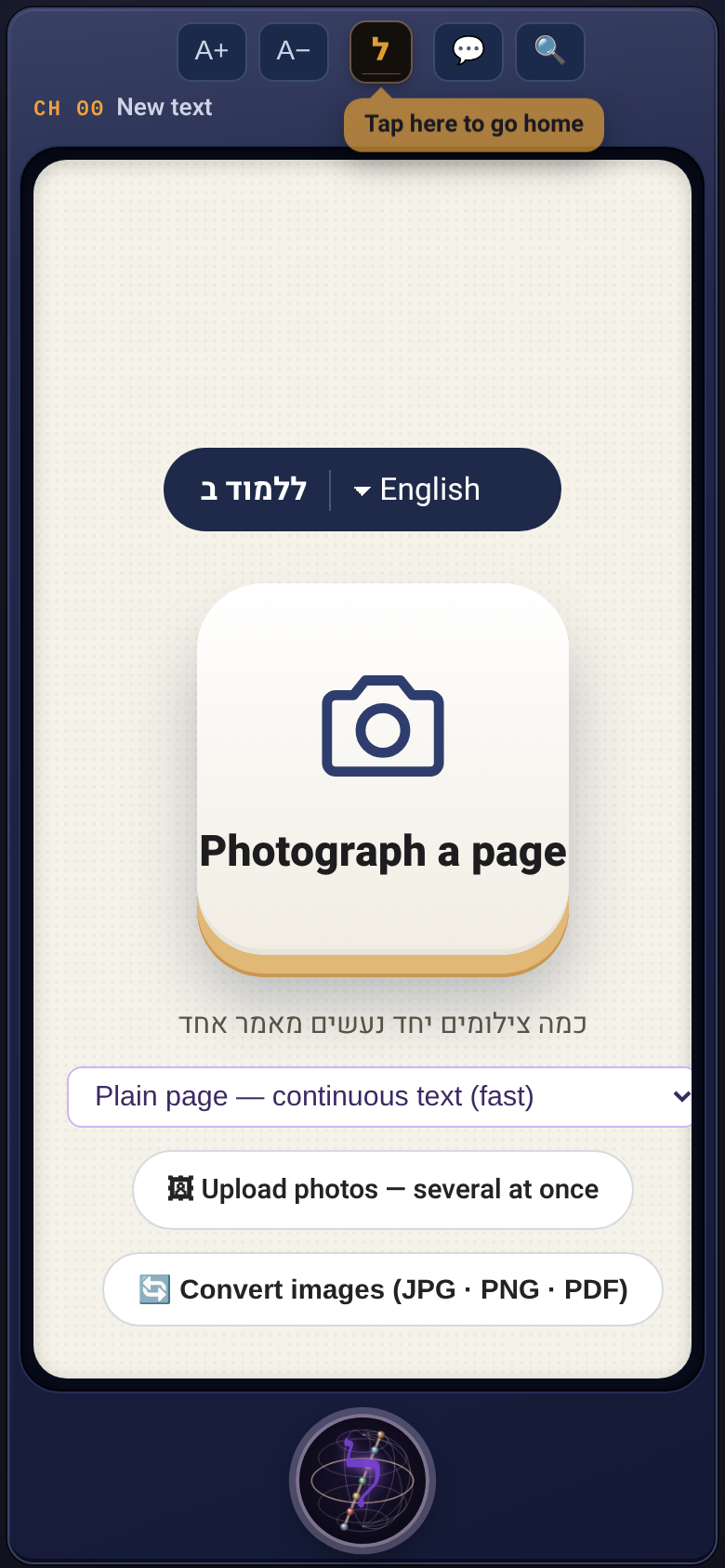 📷 Photographier une page : photographie
 ⬆ Fichier : un seul bouton pour tous les
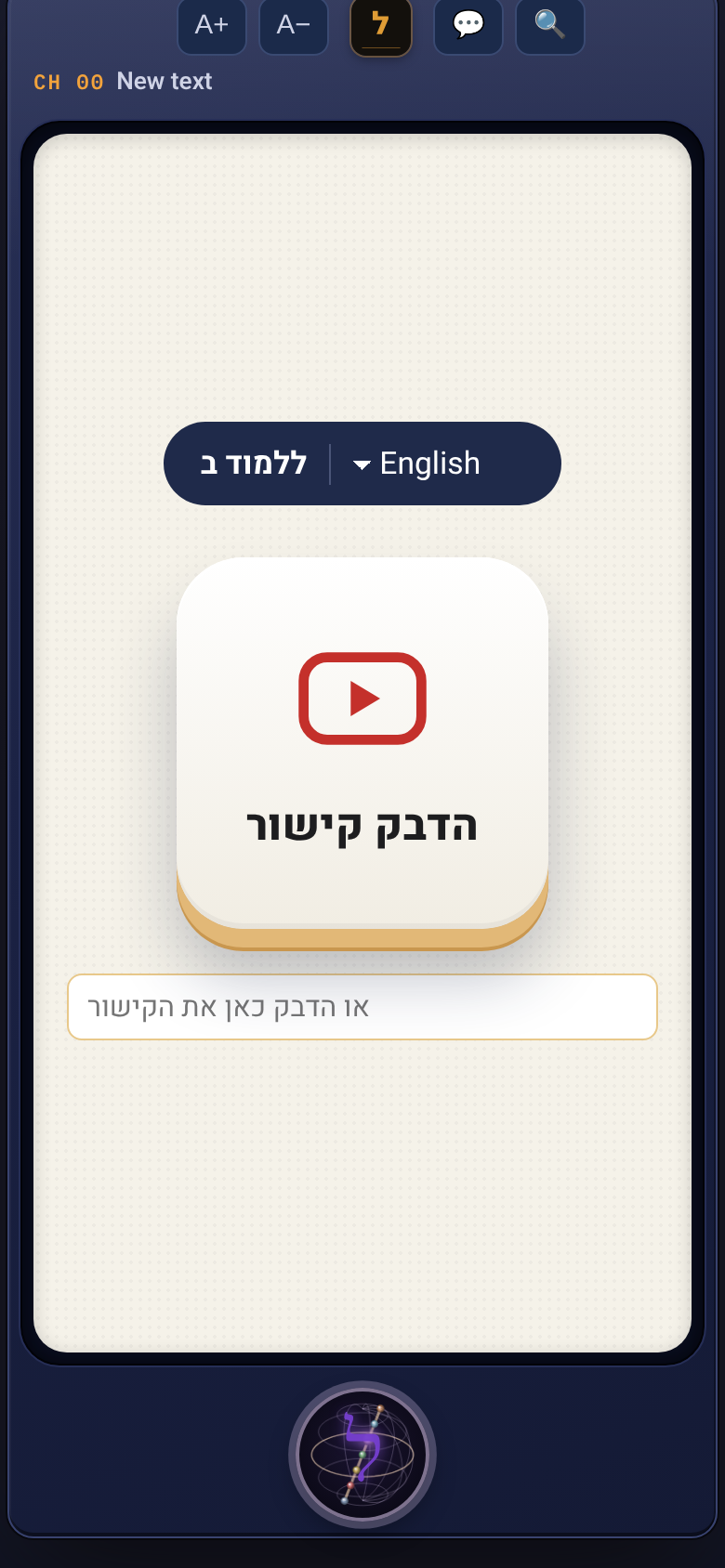 ▶ YouTube : un lien et une transcription
 ✏️ Coller un texte : collez un livre, un
6Photographier une page : simple ou intelligente
📷 Photographier une page : touchez la porte, le bouton de la caméra est au centre de l'écran. En dessous, le modèle : quel type de page. « Page simple » lit une page imprimée ordinaire : du texte continu, rapidement. On photographie page après page, et tout entre dans un seul livre. Pour les pages avec commentaire : « Combiné » — source et son commentaire en dessous, ou « Couches séparées » — source et commentaire l'un après l'autre. La page est décomposée en couches, et le commentaire se place sous sa source. « 🖼 Importer des photos » ajoute plusieurs photos d'un coup, en un seul article, dans l'ordre de prise de vue. La lecture tourne en arrière-plan ; sur le téléphone, l'écran reste éveillé jusqu'à la fin.
7La porte YouTube
▶ YouTube : touchez la porte. Au début, il n'y a qu'un bouton et un champ pour le lien. Touchez « Coller le lien », ou collez dans le champ. Dès qu'il y a un lien, le nom du cours et la case de transcription apparaissent. Et la transcription : sur YouTube, sous la vidéo, « plus », puis « Afficher la transcription ». Tout sélectionner, copier, et coller dans la case. Puis « Transformer en livre ». La transcription devient un livre avec des chapitres, et la vidéo elle-même se lit sur le tableau des programmes et sur l'écran de lecture, à côté du texte.
 Touchez « Coller le lien », ou collez da
8Le tableau des programmes
Appuyez sur un livre dans la bibliothèque, et vous arrivez au tableau des programmes : la liste des chapitres du livre. Touchez la sphère : « Continuer l'étude » ouvre le prochain chapitre pas encore étudié, « Rouleau » ouvre tout le livre d'un seul tenant, et « Étude en commun » invite un ami sur la même page.
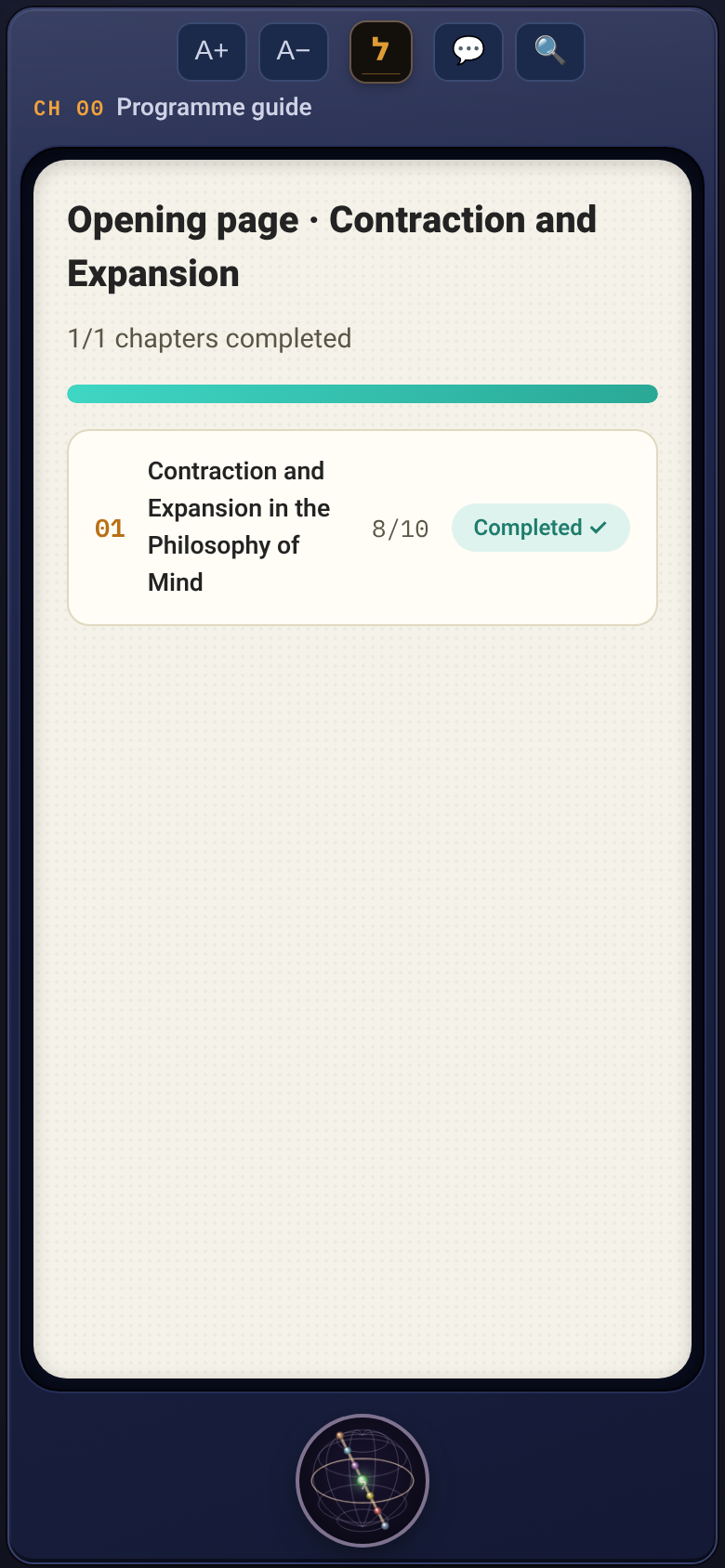 Appuyez sur un livre dans la bibliothèqu
 Touchez la sphère : « Continuer l'étude
9Les chaînes : que faire d'un chapitre
Ouvrez un chapitre et touchez la sphère : neuf chaînes en tête de liste. Chaque chaîne est produite une fois et gardée avec le livre. La chaîne ouverte est marquée d'un point, et CH avec son numéro s'affiche en haut. Zéro-zéro, Texte du chapitre : la page elle-même, à lire et à annoter. Zéro-un, Résumé : un résumé long et un court du chapitre, et dessous ce que le chapitre apporte à la question que vous portez. Voici le résumé. Et dans la sphère, sous « Outils », 📤 Partager le résultat l'envoie — vers WhatsApp, l'e-mail ou les Notes. Présent dans chaque chaîne qui a un résultat. Zéro-deux, Notions et règles : les notions du chapitre avec une définition, et les règles qui en découlent. Voici à quoi ça ressemble. Zéro-trois, Carte mentale : le chapitre en carte. Le sujet au centre, les branches autour. Toucher une branche l'ouvre ou la ferme, et on peut déplacer les nœuds. Zéro-quatre, Schéma : le déroulement du chapitre, étape après étape, avec une flèche entre les étapes. Zéro-cinq, Quiz : on choisit le nombre de questions, et on reçoit des QCM sur le chapitre, quatre réponses chacune. Touchez une réponse. La réponse se colore, et dessous une explication : pourquoi elle est juste ou non. À la fin la note est gardée et le chapitre marqué comme terminé. Zéro-six, Cartes : une question d'un côté, la réponse de l'autre. Voici les cartes. Touchez une carte, elle se retourne sur la réponse. Zéro-sept, Lecture à voix haute : le chapitre est lu, façon karaoké. Et zéro-neuf, Traduction : le chapitre dans une autre langue, phrase contre phrase. Chacun a son étape plus loin.
 Voici le résumé.
 שתף את התוצר
 Zéro-deux, Notions et règles : les notio
 Zéro-trois, Carte mentale : le chapitre
 Zéro-quatre, Schéma : le déroulement du
 Zéro-cinq, Quiz : on choisit le nombre d
 La réponse se colore, et dessous une exp
 Zéro-six, Cartes : une question d'un côt
 Touchez une carte, elle se retourne sur
10Traduction : le chapitre dans votre langue
Chaîne zéro-neuf, traduction : choisissez une langue cible, et le chapitre est traduit phrase par phrase. La traduction est enregistrée avec le livre, et s'ouvre désormais aussitôt. Quand le livre est écrit dans une autre langue que l'interface, l'écran de lecture affiche la ligne « La page dans ma langue ». « À côté de l'original » montre la traduction sous chaque phrase, « Traduction seule » la remplace. Vos marques et vos notes restent sur la phrase, dans les deux langues. En étude en commun, chaque participant voit la page dans sa langue. Qui paie la traduction — l'hôte décide : à ses frais, chacun pour soi, ou l'invité.
 Quand le livre est écrit dans une autre
11Le calque de l'étudiant : marquer et annoter
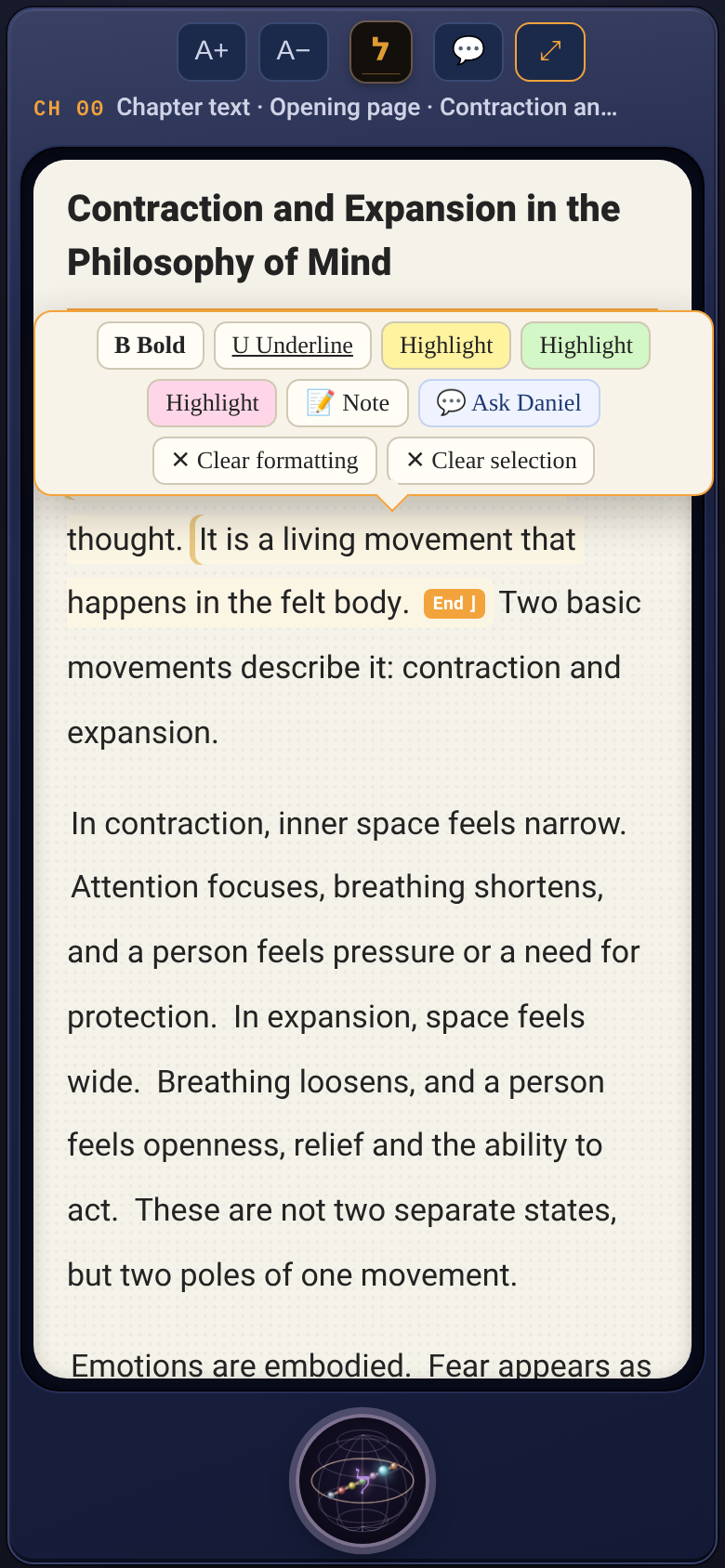
Dans le texte du chapitre, faites glisser sur un mot ou quelques mots, et un onglet s'ouvre au-dessus : surligneur en trois couleurs, gras, souligné, et note. Pour un passage entier : cliquez sur la première phrase, et une étiquette « Début » apparaît. Survolez ou touchez une phrase plus loin et vous voyez le passage qui sera choisi. Un deuxième clic ferme le passage avec une étiquette « Fin », et un troisième en commence un nouveau. La note s'écrit, ou se dicte à voix haute. Les notes sont numérotées dans la marge, et enregistrées dans le cloud. La même couche fonctionne aussi sur le résumé, les notions et les fiches. Dans la sphère, sous « Outils », ✍️ Couche de l'étudiant l'affiche ou la masque.
 שכבת הלומד
12Lecture à voix haute en karaoké
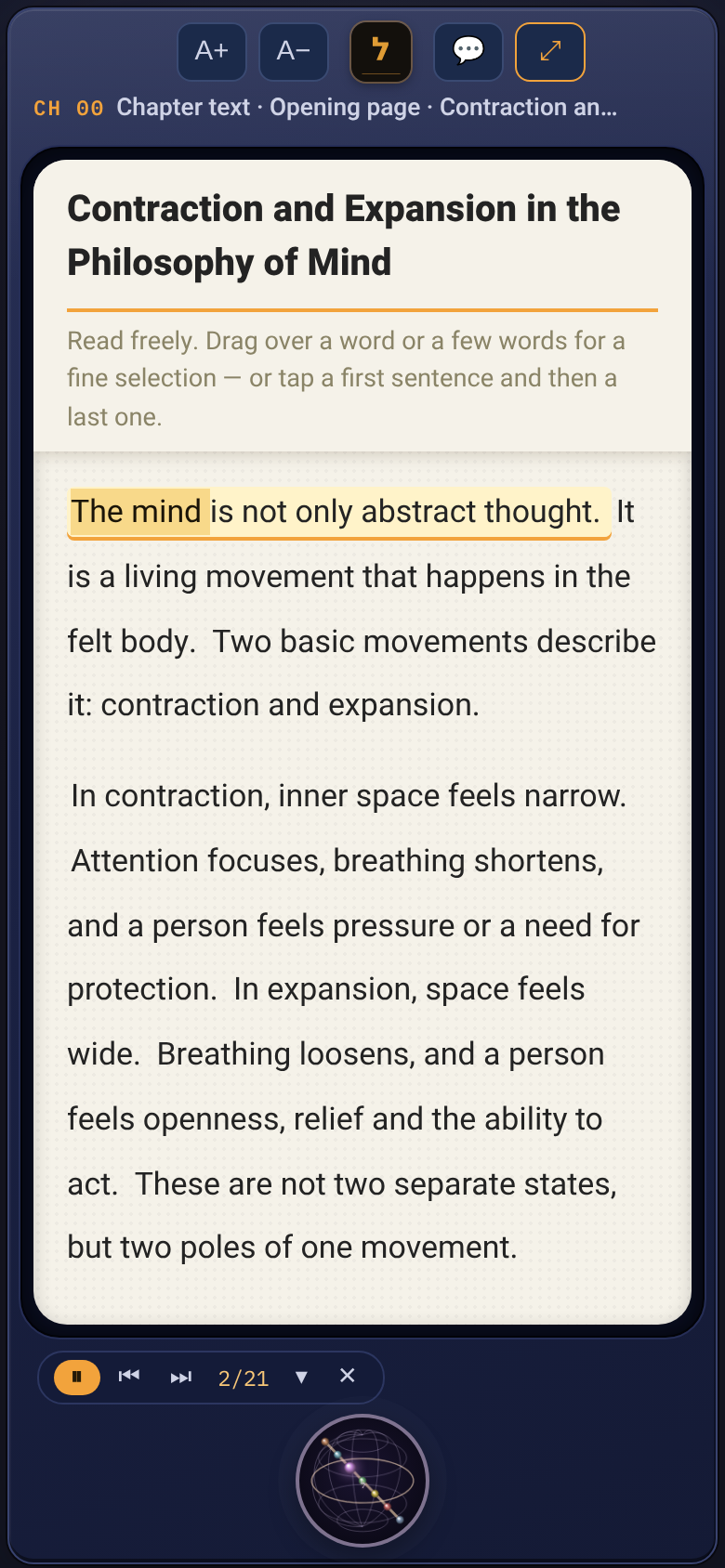
Touchez la sphère et choisissez zéro-sept, Lecture à voix haute. La page reste, et un petit lecteur apparaît au-dessus de la sphère. ▶ démarre. La phrase lue s'illumine, les mots déjà lus se remplissent de couleur, et la page glisse en continu, de sorte que la ligne lue reste toujours à la même hauteur, un peu au-dessus du centre de l'écran. Cliquer sur une phrase de la page démarre à partir d'elle. La flèche ▾ ouvre les réglages : le rythme, et la couleur du surlignage.
הקראה13⤢ L'écran de lecture
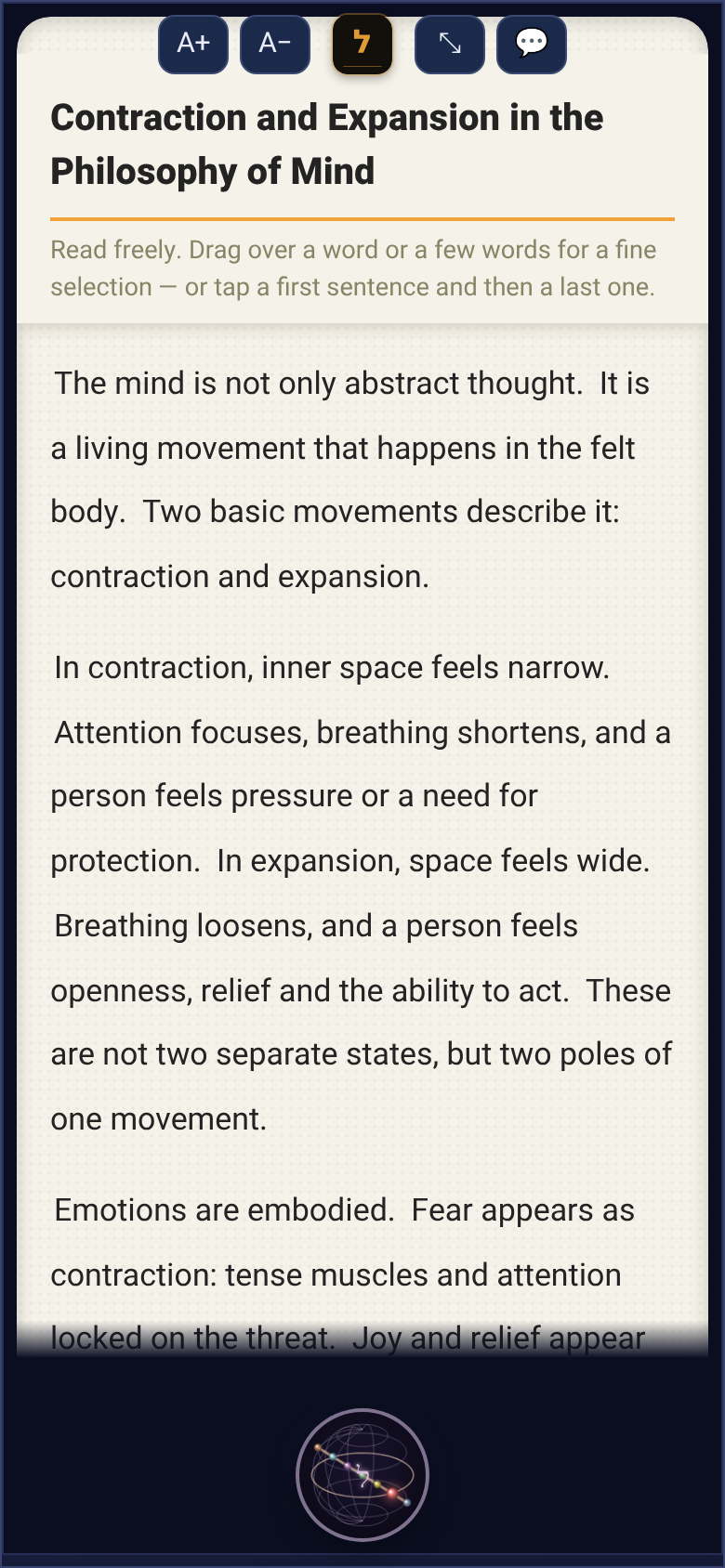
⤢ dans la barre du haut ouvre l'écran de lecture : seulement le contenu, sur tout l'écran. Le titre du chapitre et la courte indication restent fixes en haut ; seul le texte défile dessous, et il s'arrête juste au-dessus de la sphère. En haut, de part et d'autre du ל : A+ et A−, 💬 Daniel, et ⤡ pour revenir à l'écran normal. Et la sphère flotte en bas, avec toutes les chaînes et la navigation.
 מסך קריאה
14Le rouleau : tout le livre d'un seul tenant
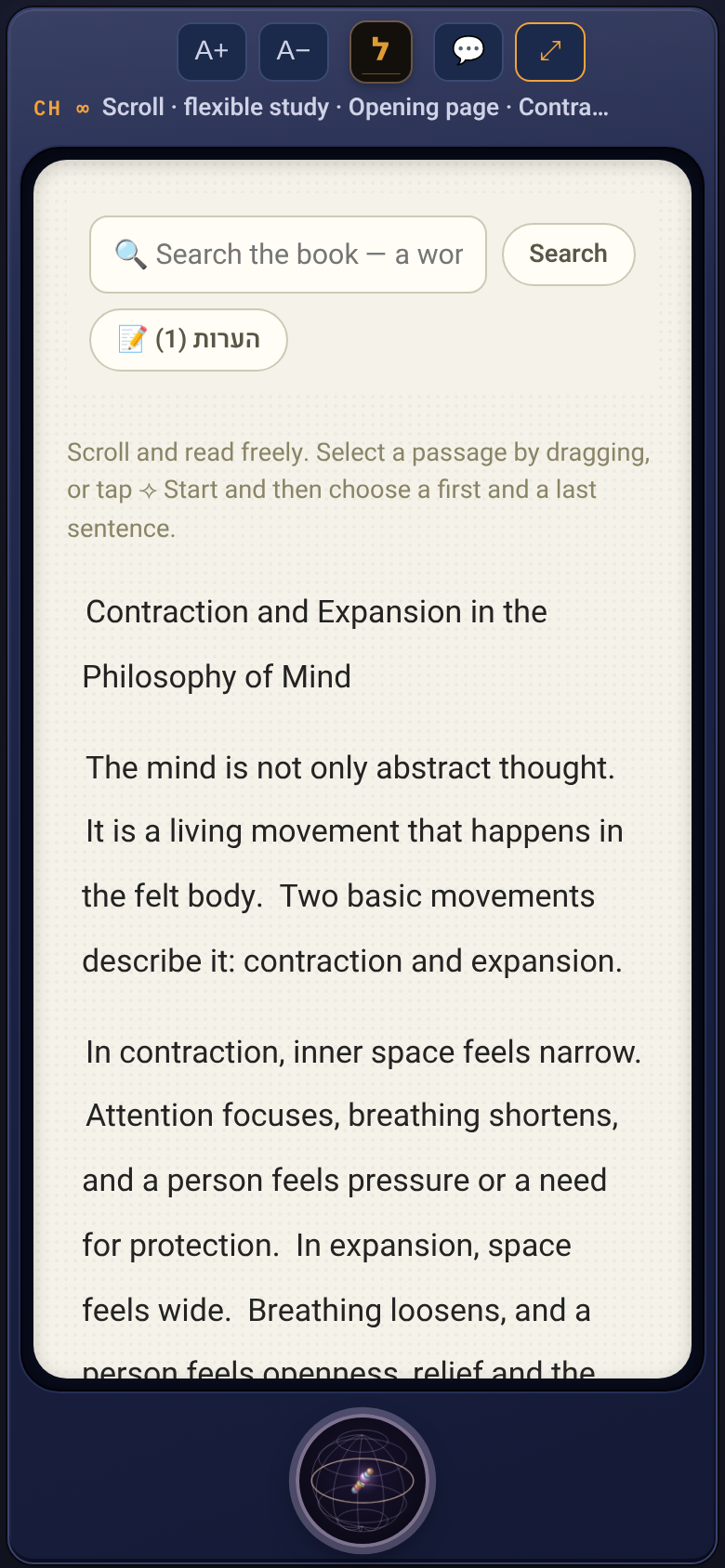
Depuis le programme : dans la sphère, « Rouleau — étude libre ». Tout le livre d'un seul tenant, avec les mêmes surlignages et notes. La recherche dans le livre et les notes restent en haut, dans l'en-tête. Dans la sphère : un marque-page « j'ai lu jusqu'ici », début et fin de passage pour le sélectionner, et l'étude libre : sélectionnez un passage, et des touches dorées au-dessus de la sphère produisent un résumé, des notions ou un quiz.
 מגילה — לימוד גמיש
 סימנייה — עד כאן קראתי
15Recherche : un mot, un sujet ou un outil
La loupe dans la barre du haut de la bibliothèque, ou « Recherche » dans la sphère, ouvre la recherche. Saisissez un mot, et la recherche parcourt tout : le texte des livres, les titres, vos notes, les résumés et les autres productions, et aussi les livres des archives. La recherche est tolérante : débuts de mots, préfixes, et en hébreu aussi la vocalisation et les variantes d'orthographe. Cliquer sur un résultat ouvre le livre à la phrase même. On peut aussi chercher un outil par son nom : « enregistrement », « exporter », « traduction », « étude en commun », « supprimer le compte ». Le résultat y mène directement. Le micro à côté de la case : parlez au lieu de taper. La case de langue détermine dans quelle langue il écoute.
16La bibliothèque : l'écran et les archives
La bibliothèque est votre écran : un livre au centre, et on passe d'un livre à l'autre en glissant, ou avec les flèches. La recherche reste en haut. « ▾ Archive » range le livre du centre aux archives — il est gardé, simplement hors de l'écran. Les archives sont en bas, avec le nombre de livres qu'elles contiennent. 📌 à côté d'un livre aux archives le ramène à l'écran. ☑ Sélectionner : les livres s'affichent en liste. Cochez plusieurs livres, ou « Tout sélectionner », et rangez tout un groupe aux archives, ou remettez-le à l'écran. Supprimer, c'est autre chose : ✕ Supprimer, puis « Sûr ? », efface le livre, ses notes et ses résultats, y compris dans le cloud.
17Reflet : entendre vos propres notes
Après trois surlignages ou notes dans un livre, 🎧 Reflet apparaît à côté de lui dans la bibliothèque. Deux voix, un enseignant et une étudiante, discutent de ce que vous avez marqué et écrit. On lit d'abord le script, puis on produit la voix. Le fichier est enregistré à côté du livre pour une nouvelle écoute.
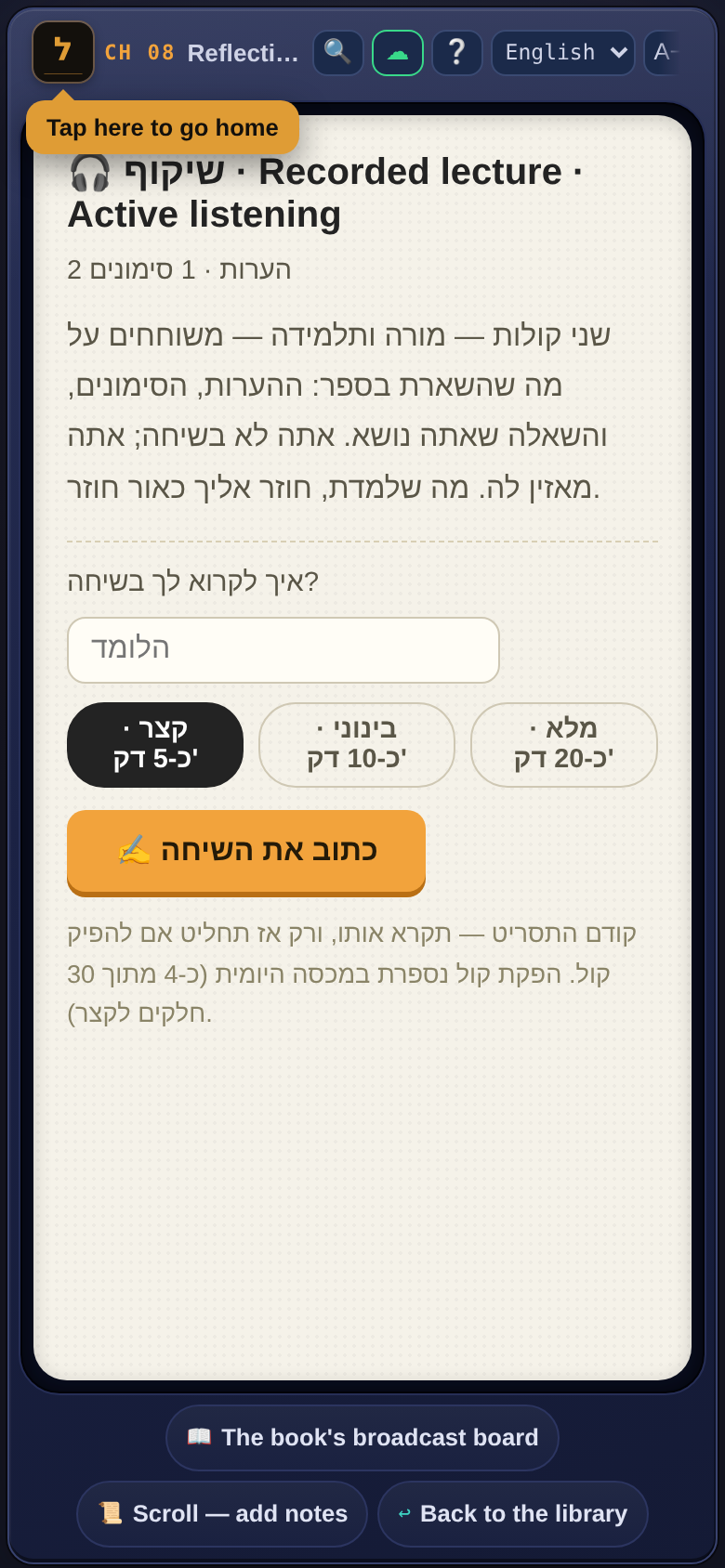 Après trois surlignages ou notes dans un
18Étude en commun
Depuis le programme : dans la sphère, « Étudier ensemble ». Vous recevez un code et un lien. Envoyez-le à un ami, et il ouvre la même page chez lui. 🔗 Inviter copie le lien ; sur le téléphone il ouvre la feuille de partage : WhatsApp, e-mail, message. L'ami clique sur le lien et arrive directement sur la page, même sans compte, en invité. Qui tient la page fait défiler et l'autre suit ; « Libre » relâche, « Prendre la page » transmet. Les surlignages et les notes de chacun apparaissent chez l'autre dans sa propre couleur. 📹 ouvre la vidéo et la voix dans la page.
לימוד משותף19🗣 Interprète : deux langues, un téléphone
Dans la sphère : ל Interprète. L'écran se partage en deux : une moitié pour chacun, face à face. Chaque côté choisit sa langue. Touchez « Parler » et parlez. Quand vous avez fini, la phrase est traduite, s'affiche en grand chez l'autre et est lue à voix haute dans sa langue. ⇅ fait pivoter la moitié du haut : vers moi quand je tiens le téléphone, ou vers la personne en face quand il est posé sur la table. 🔊 coupe et remet le son. Et la sphère est au milieu, entre les deux côtés : de là, on va partout.
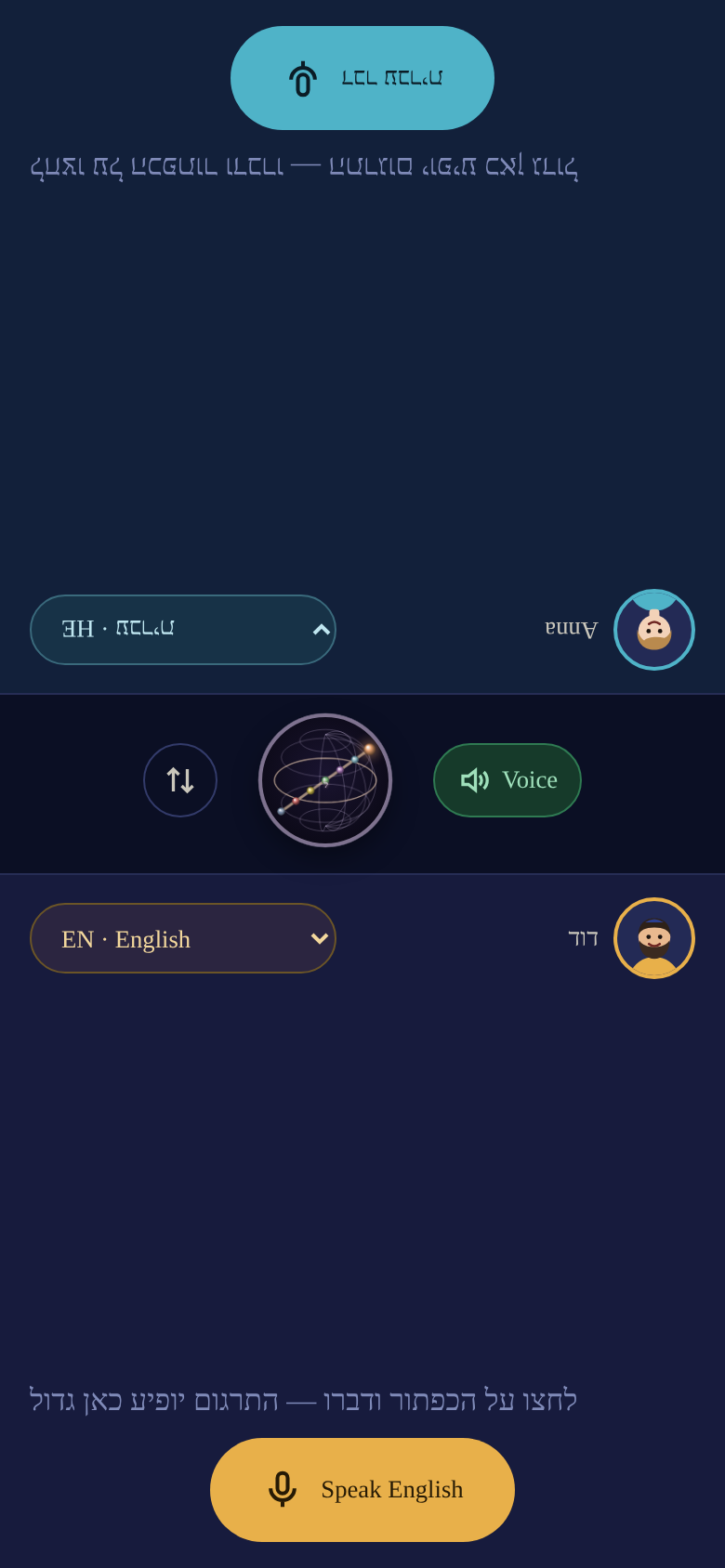 מתורגמן
20Exporter : le livre en fichier, et les images en PDF
Dans la bibliothèque, sous le livre du centre, 📤 Exporter. Le livre sort en fichier Word, avec les chapitres en titres, ou en texte brut. On peut y inclure aussi les résultats et les notes. Le deuxième onglet, images et pages : choisissez des photos, y compris des HEIC de l'iPhone, et elles deviennent JPG, PNG, ou un seul PDF, une page par image, dans l'ordre. La même conversion se trouve aussi dans la porte Photographier une page, « Convertir des images », sans créer de livre. Tout se fait sur l'appareil, rien ne part dans le cloud. Sur le téléphone le fichier s'ouvre dans la feuille de partage : WhatsApp, e-mail, Fichiers. Sur l'ordinateur il va dans le dossier Téléchargements. Un livre créé à partir d'un cours enregistré en direct conserve aussi l'enregistrement lui-même sur l'appareil : 🎙 Enregistrement à côté de lui l'envoie avec le texte. L'enregistrement ne reste que sur l'appareil où il a été fait.
La même conversion se trouve aussi dans 21Les boutons du haut, et les outils dans la sphère
En haut de chaque écran, seulement l'essentiel : A+ et A− agrandissent et réduisent le texte, le ל au milieu ramène à l'accueil, 💬 Daniel, l'assistant, et ⤢ l'écran de lecture. Tout le reste est dans la sphère, sous « Outils » : 🎨 fond et couleurs, ⛶ plein écran, 🖨 impression, ⬇ sauvegarde et ⬆ restauration, ✍️ la couche de l'étudiant, 📖 le glossaire araméen et בְּ la vocalisation, 🔍 la recherche, ❔ le guide, ☁ le compte et le choix de la langue.
רקע וצבעים22☁ Votre compte
Dans la sphère, sous « Outils », ☁ Compte ouvre votre compte. Quand la synchronisation est active, chaque surlignage, note, résultat et score est aussi gardé dans le cloud. Sur un nouvel appareil : connectez-vous avec le même e-mail, et « Télécharger les livres depuis le cloud » apporte tout. Ensuite, la synchronisation continue fait le travail. « Se déconnecter » quitte le compte sur cet appareil. « Supprimer le compte et toutes les données » efface du cloud le compte et tout ce qui y est conservé : livres, notes, productions, fichiers audio. Sans retour possible. La fenêtre du nuage contient aussi le sélecteur de réalité : 🌍 Général, 📜 Judaïsme et Kabbale ou ⚖️ Droit — le même sélecteur que sur la page d'accueil. Le lien vers la politique de confidentialité se trouve dans la même fenêtre.
חשבון23💬 Daniel, l’assistant
💬 dans la barre du haut ouvre Daniel, l’assistant intégré à Lomed. Posez-lui n’importe quelle question, par écrit ou à la voix : appuyez sur le micro, parlez, il répond. 🔊 lit la réponse à voix haute. Daniel sait où vous êtes : le livre, le chapitre, la phrase marquée et vos notes. Marquez une phrase et appuyez sur « Demander à Daniel » dans la barre de marquage : la question porte déjà sur cette phrase. Mais il ne se limite pas au livre : un poème, un e-mail, une traduction, une idée, du code. Chaque réponse peut être gardée : 📝 comme note dans le livre, 🃏 comme carte pour le chapitre, 📖 comme nouveau livre à étudier, ou 📤 envoyée plus loin. 🧠 Approfondi réfléchit davantage ; ⚡ Rapide répond aussitôt et coûte moins. L’usage se mesure à ce que vous avez consommé : le portefeuille, dans la fenêtre du compte, affiche le solde, et chaque nouvel apprenant reçoit un portefeuille de départ. Quand il est vide, on recharge, et rien d’autre ne s’arrête : livres, notes et lecture restent toujours gratuits.
דניאל24Quoi essayer
Pas besoin de tout faire. Mais si vous passez par ces points, nous apprendrons beaucoup. Cochez ce que vous avez fait — les coches ne sont enregistrées que dans votre navigateur.
25Dites-nous
Quelques questions courtes. Ce que vous écrivez arrive directement à Haim. Vous pouvez remplir plusieurs fois, à tout moment.