1Installieren und anmelden
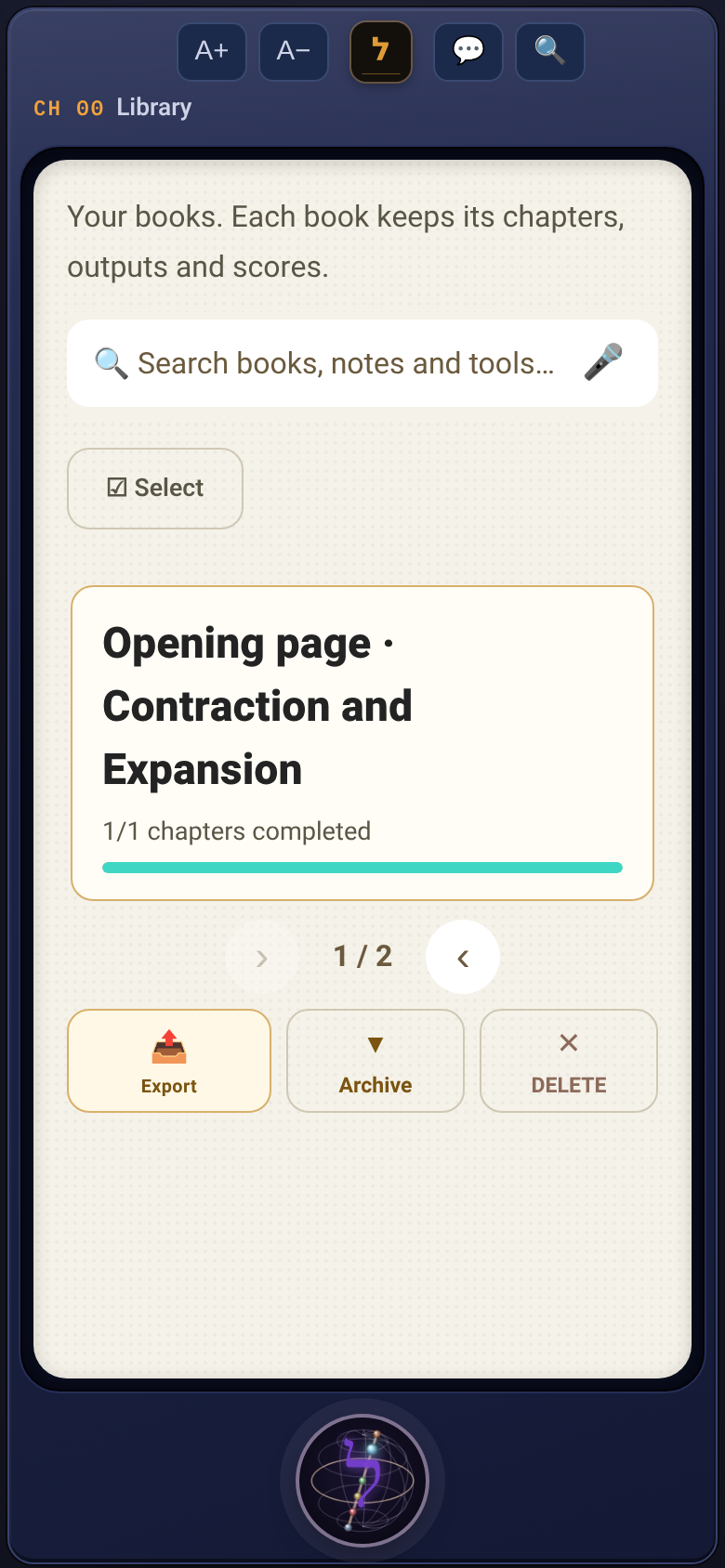
Auf dem iPhone wird Lomed aus dem App Store installiert. Auf jedem anderen Gerät ist es genau dieselbe App im Browser. Die App öffnet sich mit der Kugel: Neunundvierzig Gefäße entstehen, die Kugel öffnet sich um sie, und das ל und die Brücke treten hervor. Dann öffnet sich die Startseite. Oben auf jedem Bildschirm: A+ und A−, das ל in der Mitte und 💬 Daniel auf der anderen Seite. Unten in der Mitte die ל-Kugel: die Navigation der ganzen App. Mehr dazu im nächsten Schritt. Und in der Mitte, auf dem hellen Bildschirm: deine Bibliothek. Die Anmeldung erfolgt per E-Mail. In der Kugel unter „Werkzeuge“ auf ☁ Konto tippen, E-Mail eingeben und den 6-stelligen Code aus der Mail eingeben. Wer ein Passwort festgelegt hat, meldet sich damit an.
 חשבון
2Die ל-Kugel: Navigation
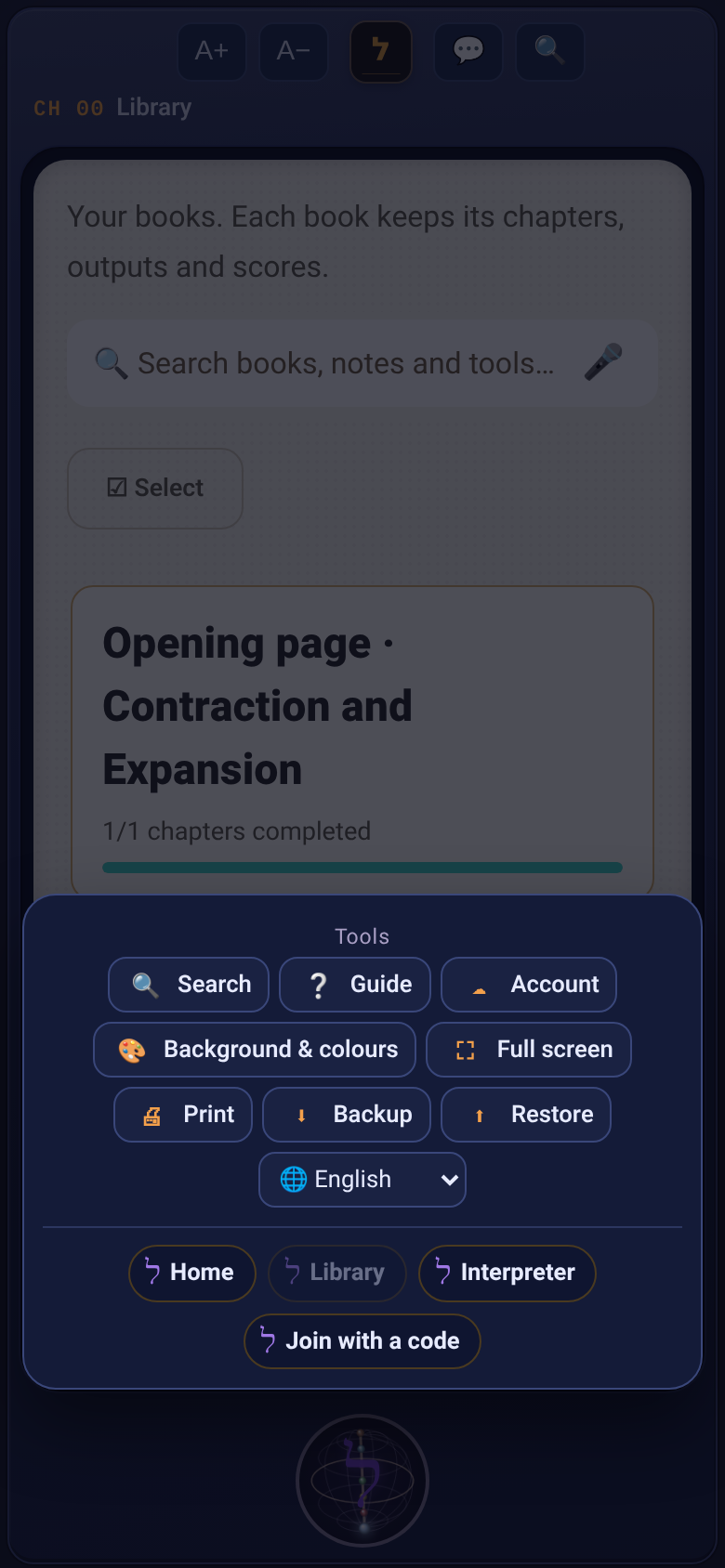
Unten auf jedem Bildschirm ist eine Kugel: die Kugel aus der Eröffnung, im Kleinen. Die sieben Sefirot leuchten nacheinander auf dem Durchmesser auf, und das ל in der Mitte pulsiert: Es zieht sich zu einem Punkt zusammen und dehnt sich langsam wieder zum Buchstaben aus. Ein Tipp auf die Kugel öffnet eine Liste. Unten darin immer dieselbe Navigation: ל Startseite, ל Bibliothek, ל Dolmetscher und ל Mit Code beitreten. Darüber, unter „Werkzeuge“: Suche, die Anleitung, das Konto, Hintergrund & Farben, Vollbild, Drucken, Sicherung und Wiederherstellung und die Sprachauswahl. Und auf jedem Bildschirm stehen zuerst seine eigenen Aktionen: im Kapitel die Kanäle, in der Programmübersicht „Weiterlernen“ und die Rolle, in der Rolle das Lesezeichen und das Markieren eines Abschnitts. Ein Tipp außerhalb der Liste schließt sie.
Unten auf jedem Bildschirm ist eine Kuge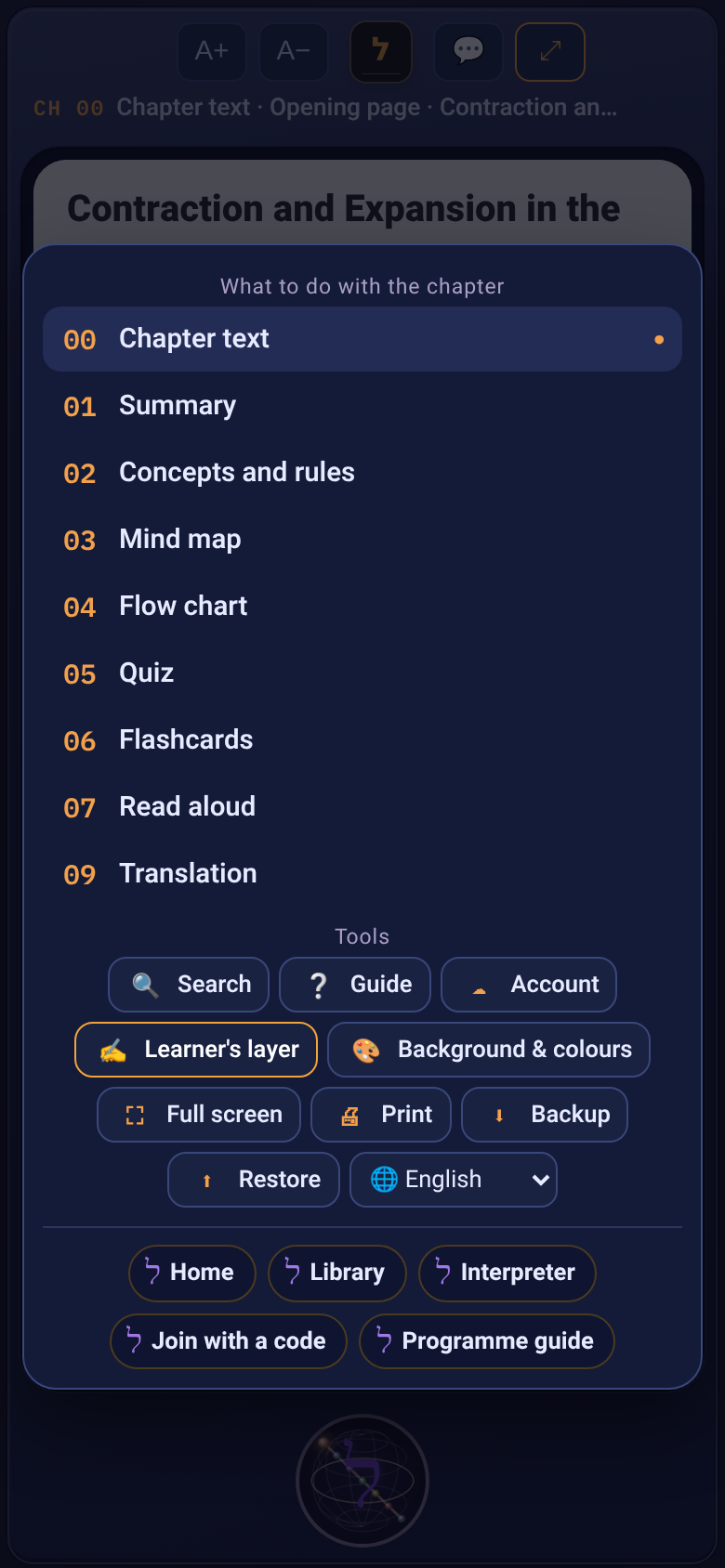 Und auf jedem Bildschirm stehen zuerst s
3Die Startseite: hier fängt es an
Die Startseite öffnet sich immer zuerst. Alles ist auf einem Bildschirm, ohne Scrollen. Oben die Sendung: ein kurzer Clip, der zeigt, was zu was wird, und am Ende bleibt ein Satz stehen. Ein Tipp auf die Sendung oder auf das ?, auf das die Eule zeigt, öffnet diese Präsentation. Darunter die Realitätswahl: 🌍 Allgemein, für jeden Text, den du mitbringst; 📜 Judentum & Kabbala, mit dem Bücherregal, dem Sohar-Tor, dem aramäischen Wörterbuch und der Vokalisierung; ⚖️ Recht, mit Zusammenfassungen in juristischer Gliederung, Begriffen und Fallfragen. Wählen, und der Bildschirm lädt neu. Deine Bücher bleiben in jeder Realität. Und sechs Tore: Unterricht aufnehmen, Video aufnehmen, Seite fotografieren, Datei, YouTube, Text einfügen. Tippe auf ein Tor, und es öffnet sich sofort. Unten die ל-Kugel: ל Bibliothek, ל Dolmetscher und ל Mit Code beitreten. Und von jedem Bildschirm bringt dich das ל in der oberen Leiste oder „ל Startseite“ in der Kugel hierher zurück — und die Tore blinken kurz auf.
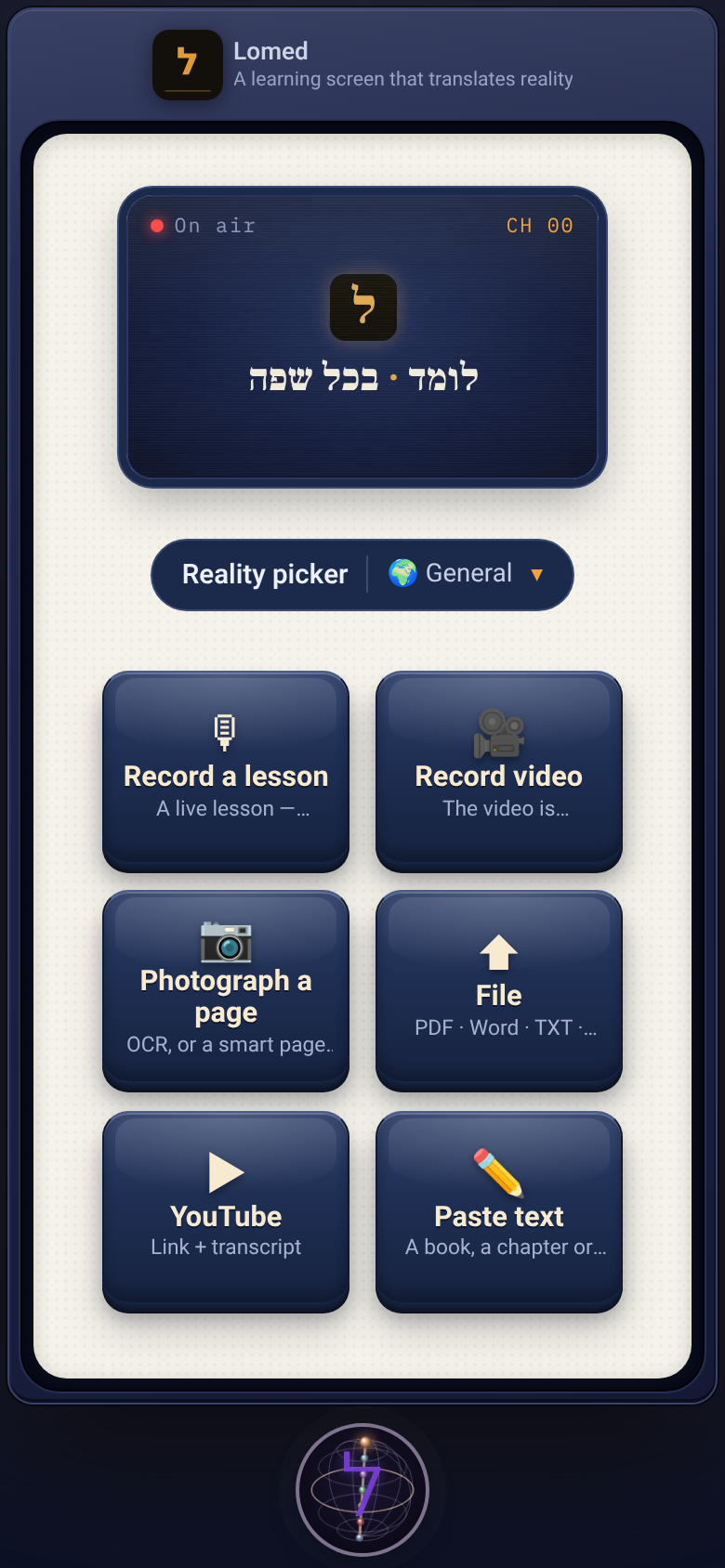 Und von jedem Bildschirm bringt dich das
4Deine Sprache, und das Eröffnungsbuch
Die App spricht sieben Sprachen: Hebräisch, Englisch, Arabisch, Französisch, Spanisch, Russisch und Deutsch. Die Sprachauswahl ist auf der Startseite und auf jedem Bildschirm in der Kugel unter „Werkzeuge“. Sprache wählen, und die ganze Oberfläche wechselt: Knöpfe, Kugel, Meldungen. Die Wahl bleibt gespeichert. In der Bibliothek wartet ein Eröffnungsbuch, „Contraction and Expansion in the Philosophy of Mind“, auf Hebräisch und Englisch. Daran lässt sich alles ausprobieren: Zusammenfassung, Test, Vorlesen, Markieren.
Die App spricht sieben Sprachen: Hebräis5Ein Buch hinzufügen: die Tore
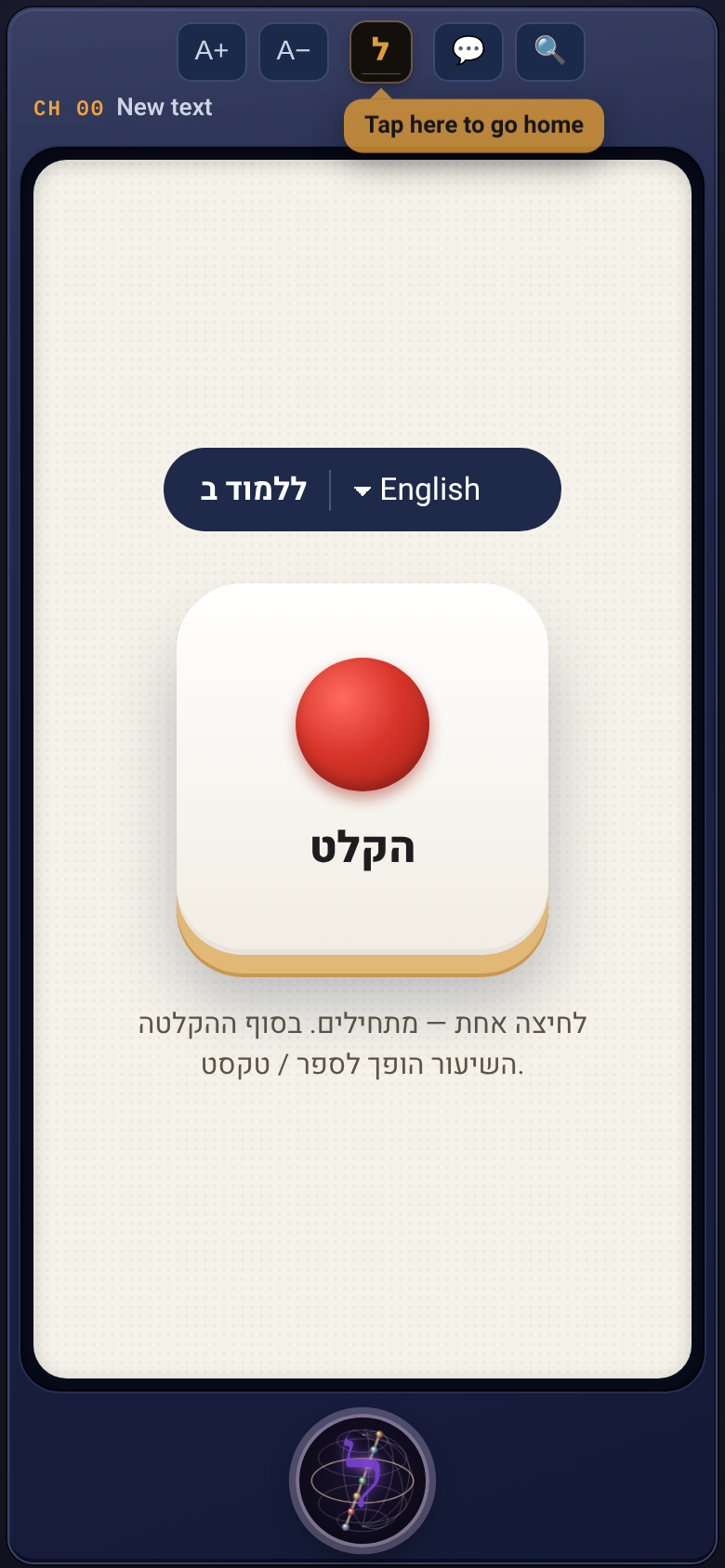
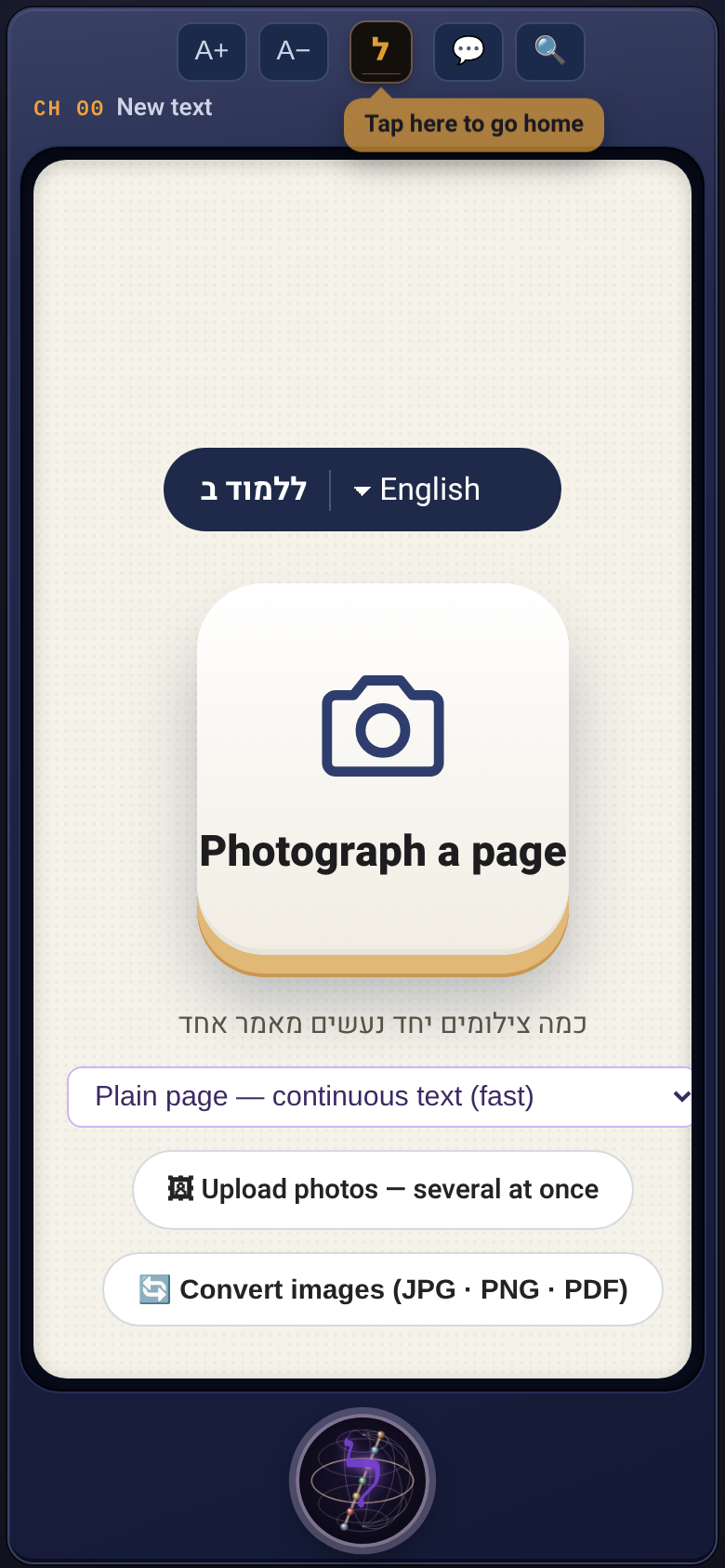
Die Tore sind auf der Startseite. Von jedem Bildschirm aus erreichst du sie über die Kugel: ל Startseite. 🎙 Unterricht aufnehmen: Auf den großen Knopf tippen, und die Aufnahme läuft. Noch ein Tipp stoppt sie, sie wird transkribiert und wird zum Buch. „📤 Aufnahme senden“ schickt sie zusammen mit dem Text. 🎥 Video aufnehmen: Die Kamera öffnet sich; das Video wird transkribiert und läuft neben dem Text. 📷 Seite fotografieren: Eine gedruckte Seite fotografieren, und die Kamera liest sie. Mehr im nächsten Schritt. ⬆ Datei: ein Knopf für alles — PDF, Word oder Text, und auch Audio oder Video, das transkribiert wird. ▶ YouTube: ein Link und ein Transkript. Auch dazu gibt es einen eigenen Schritt. ✏️ Text einfügen: Ein Buch, ein Kapitel oder einen Artikel einfügen und auf „▸ Text senden“ tippen. In jedem Tor über dem Knopf: „📖 Lernen auf:“ — die Lernsprache. Ein Buch in einer anderen Sprache wird schon beim Hinzufügen übersetzt, das Original bleibt daneben. Der Text teilt sich von selbst in Kapitel.
 Die Tore sind auf der Startseite. Von je
 🎥 Video aufnehmen: Die Kamera öffnet si
 📷 Seite fotografieren: Eine gedruckte S
 ⬆ Datei: ein Knopf für alles — PDF, Word
 ▶ YouTube: ein Link und ein Transkript.
 ✏️ Text einfügen: Ein Buch, ein Kapitel
6Eine Seite fotografieren: einfach oder intelligent
📷 Seite fotografieren: Auf das Tor tippen, in der Mitte ist der Kamera-Knopf. Darunter die Vorlage: was für eine Seite. „Normale Seite“ liest eine gewöhnliche gedruckte Seite: fortlaufenden Text, schnell. Seite für Seite fotografieren, alles kommt in ein Buch. Für Seiten mit Kommentar: „Kombiniert“ — Quelle mit Kommentar darunter, oder „Getrennte Ebenen“ — Quelle und Kommentar nacheinander. Die Seite wird in Ebenen zerlegt, und der Kommentar kommt unter seine Quelle. „🖼 Fotos hochladen“ bringt mehrere Fotos auf einmal als einen Artikel in Aufnahmereihenfolge. Das Lesen läuft im Hintergrund; auf dem Handy bleibt der Bildschirm wach, bis es fertig ist.
7Das YouTube-Tor
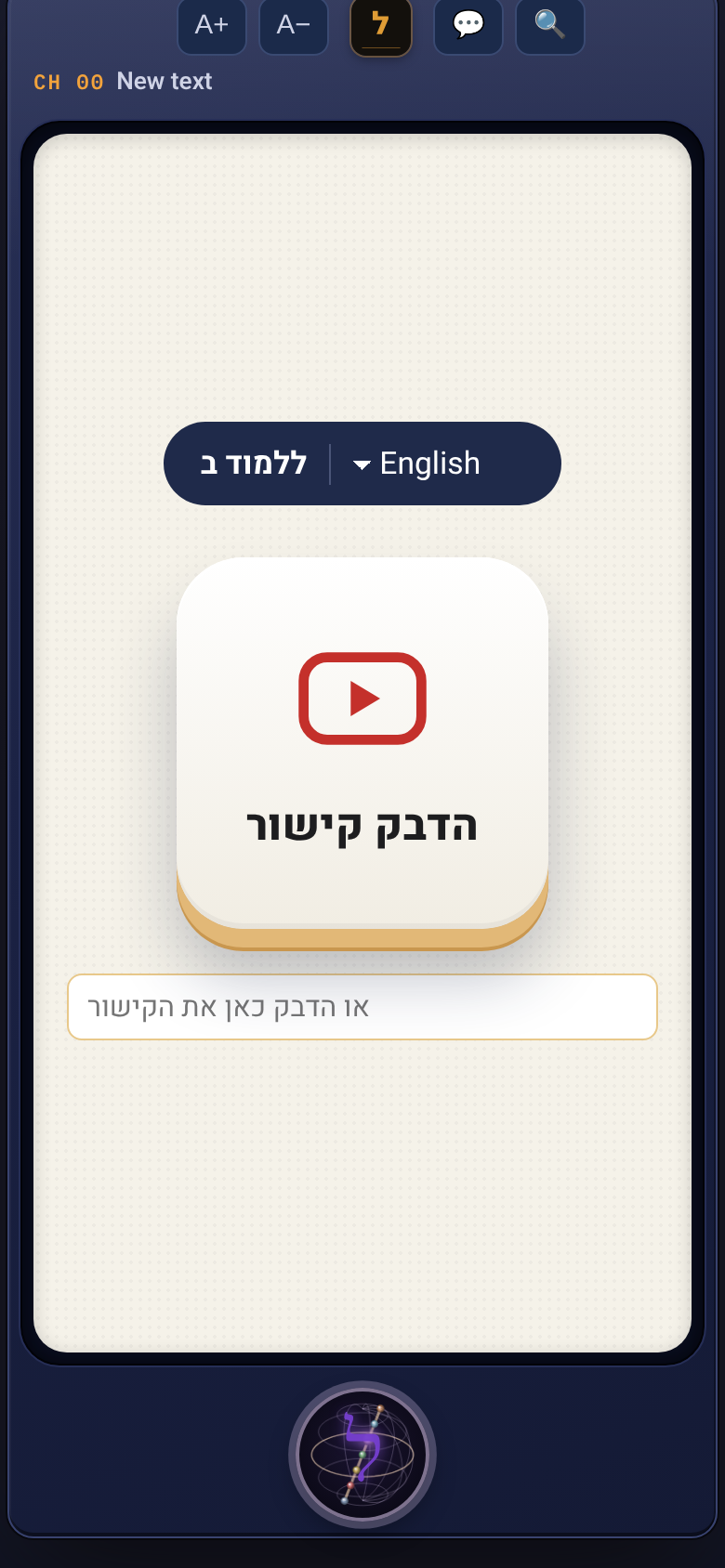
▶ YouTube: Auf das Tor tippen. Zuerst gibt es nur einen Knopf und ein Feld für den Link. Auf „Link einfügen“ tippen oder ins Feld einfügen. Sobald ein Link da ist, öffnen sich der Name der Stunde und das Transkript-Feld. Und das Transkript: bei YouTube, unter dem Video, „mehr“, dann „Transkript anzeigen“. Alles markieren, kopieren und ins Feld einfügen. Dann „Zum Buch machen“. Das Transkript wird zu einem Buch mit Kapiteln, und das Video selbst läuft auf der Programmtafel und auf dem Lesebildschirm, neben dem Text.
 Auf „Link einfügen“ tippen oder ins Feld
8Die Programmtafel
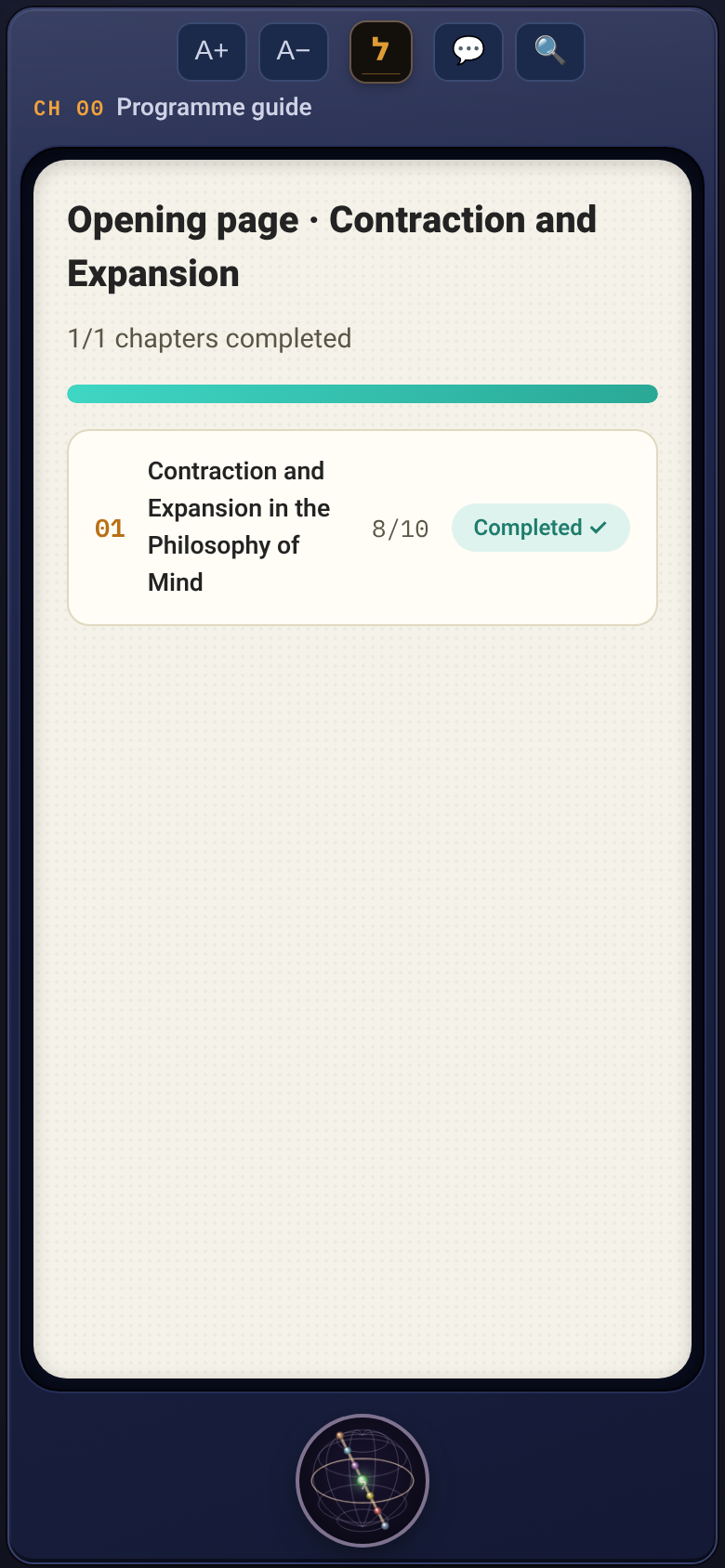
Ein Buch in der Bibliothek antippen, und du landest auf der Programmtafel: die Liste der Kapitel des Buches. Auf die Kugel tippen: „Weiterlernen“ öffnet das nächste noch nicht gelernte Kapitel, „Rolle“ öffnet das ganze Buch in einem Fluss, und „Gemeinsames Lernen“ lädt einen Freund auf dieselbe Seite ein.
 Ein Buch in der Bibliothek antippen,
 Auf die Kugel tippen: „Weiterlernen“ öff
9Die Kanäle: was man mit einem Kapitel macht
Ein Kapitel öffnen und auf die Kugel tippen: Neun Kanäle stehen oben in der Liste. Jeder Kanal wird einmal erstellt und mit dem Buch gespeichert. Der offene Kanal hat einen Punkt, oben steht CH mit seiner Nummer. Null-null, Kapiteltext: die Seite selbst, zum Lesen und Markieren. Null-eins, Zusammenfassung: eine lange und eine kurze, und darunter, was das Kapitel zu deiner Frage beiträgt. So sieht die Zusammenfassung aus. Und in der Kugel, unter „Werkzeuge“, schickt 📤 Ergebnis teilen es weiter — an WhatsApp, E-Mail oder Notizen. In jedem Kanal mit Ergebnis. Null-zwei, Begriffe und Regeln: die Begriffe des Kapitels mit Definition und die Regeln, die daraus folgen. So sieht es aus. Null-drei, Mindmap: das Kapitel als Karte. Das Thema in der Mitte, die Äste drumherum. Tippen öffnet oder schließt einen Ast, Knoten lassen sich ziehen. Null-vier, Ablaufdiagramm: der Gang des Kapitels, Schritt für Schritt, mit einem Pfeil dazwischen. Null-fünf, Test: man wählt, wie viele Fragen, und bekommt Multiple-Choice zum Kapitel, vier Antworten pro Frage. Auf eine Antwort tippen. Die Antwort wird eingefärbt, darunter steht, warum sie richtig oder falsch ist. Am Ende wird die Note gespeichert und das Kapitel als abgeschlossen markiert. Null-sechs, Karteikarten: eine Frage auf der einen Seite, die Antwort auf der anderen. So sehen die Karten aus. Auf eine Karte tippen, und sie dreht sich zur Antwort. Null-sieben, Vorlesen: das Kapitel wird vorgelesen, wie Karaoke. Und null-neun, Übersetzung: das Kapitel in einer anderen Sprache, Satz für Satz. Beides hat später seinen eigenen Schritt.
 So sieht die Zusammenfassung aus.
 שתף את התוצר
 Null-zwei, Begriffe und Regeln: die Begr
 Null-drei, Mindmap: das Kapitel als Kart
 Null-vier, Ablaufdiagramm: der Gang des
 Null-fünf, Test: man wählt, wie viele Fr
 Die Antwort wird eingefärbt, darunter st
 Null-sechs, Karteikarten: eine Frage auf
 Auf eine Karte tippen, und sie dreht sic
10Übersetzung: das Kapitel in deiner Sprache
Kanal null-neun, Übersetzung: eine Zielsprache wählen, und das Kapitel wird Satz für Satz übersetzt. Die Übersetzung wird mit dem Buch gespeichert und öffnet sich fortan sofort. Wenn das Buch in einer anderen Sprache als die Oberfläche geschrieben ist, zeigt der Lesebildschirm die Zeile „Die Seite in meiner Sprache“. „Neben dem Original“ zeigt die Übersetzung unter jedem Satz, „Nur die Übersetzung“ ersetzt ihn. Deine Markierungen und Notizen bleiben am Satz, in beiden Sprachen. Beim gemeinsamen Lernen sieht jeder Teilnehmer die Seite in seiner Sprache. Wer die Übersetzung bezahlt — das entscheidet der Gastgeber: auf eigene Kosten, jeder für sich, oder der Gast.
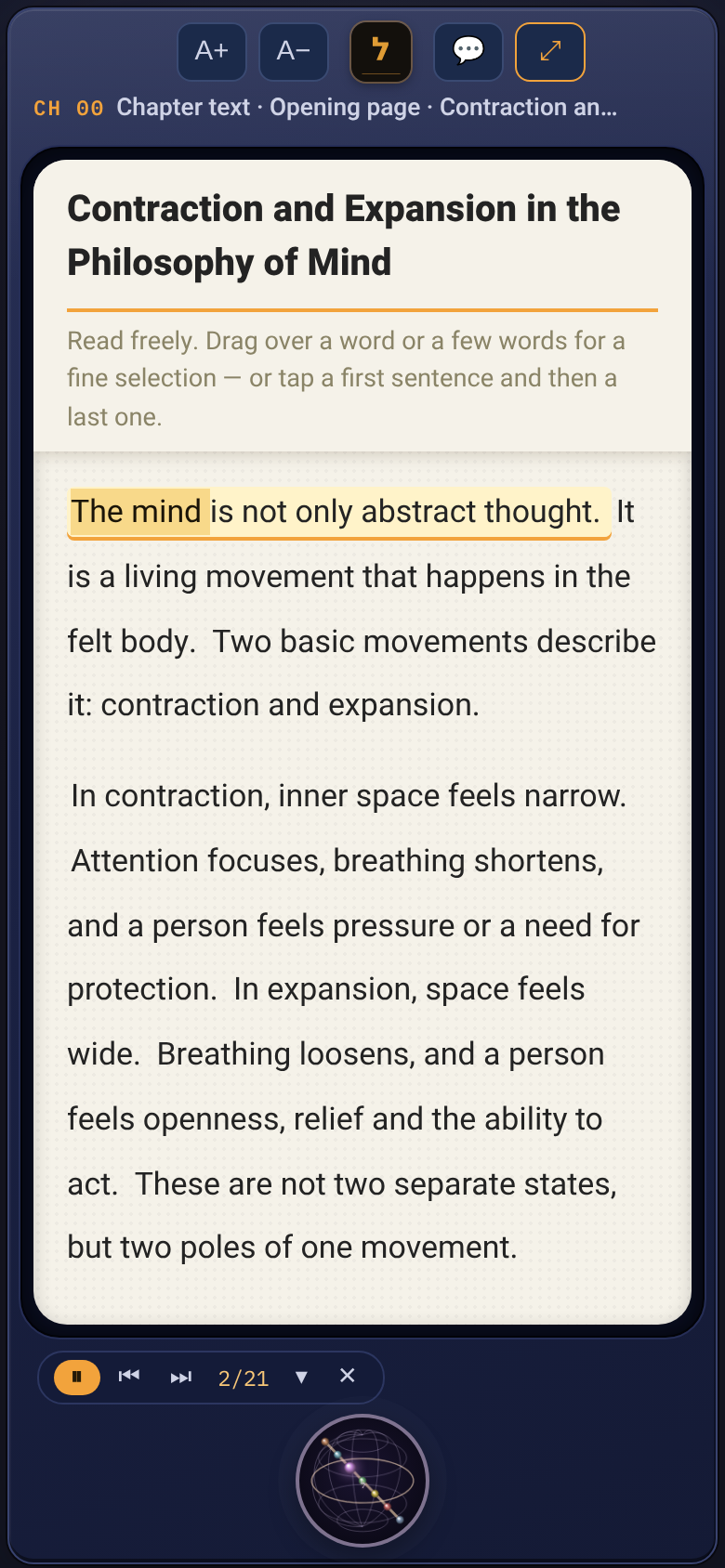
 Wenn das Buch in einer anderen Sprache a
11Die Ebene des Lernenden: markieren und anmerken
Im Kapiteltext über ein Wort oder einige Wörter ziehen, und darüber öffnet sich eine Leiste: Marker in drei Farben, fett, unterstrichen, und eine Notiz. Für einen ganzen Abschnitt: auf den ersten Satz klicken, und ein Etikett „Anfang“ erscheint. Mit der Maus über einen späteren Satz fahren oder ihn berühren, und man sieht den Abschnitt, der gewählt wird. Ein zweiter Klick schließt den Abschnitt mit dem Etikett „Ende“, ein dritter beginnt einen neuen. Die Notiz wird geschrieben oder gesprochen. Notizen werden am Rand nummeriert und in der Cloud gespeichert. Dieselbe Schicht funktioniert auch auf Zusammenfassung, Begriffen und Karten. In der Kugel unter „Werkzeuge“ blendet ✍️ Lernschicht sie ein oder aus.
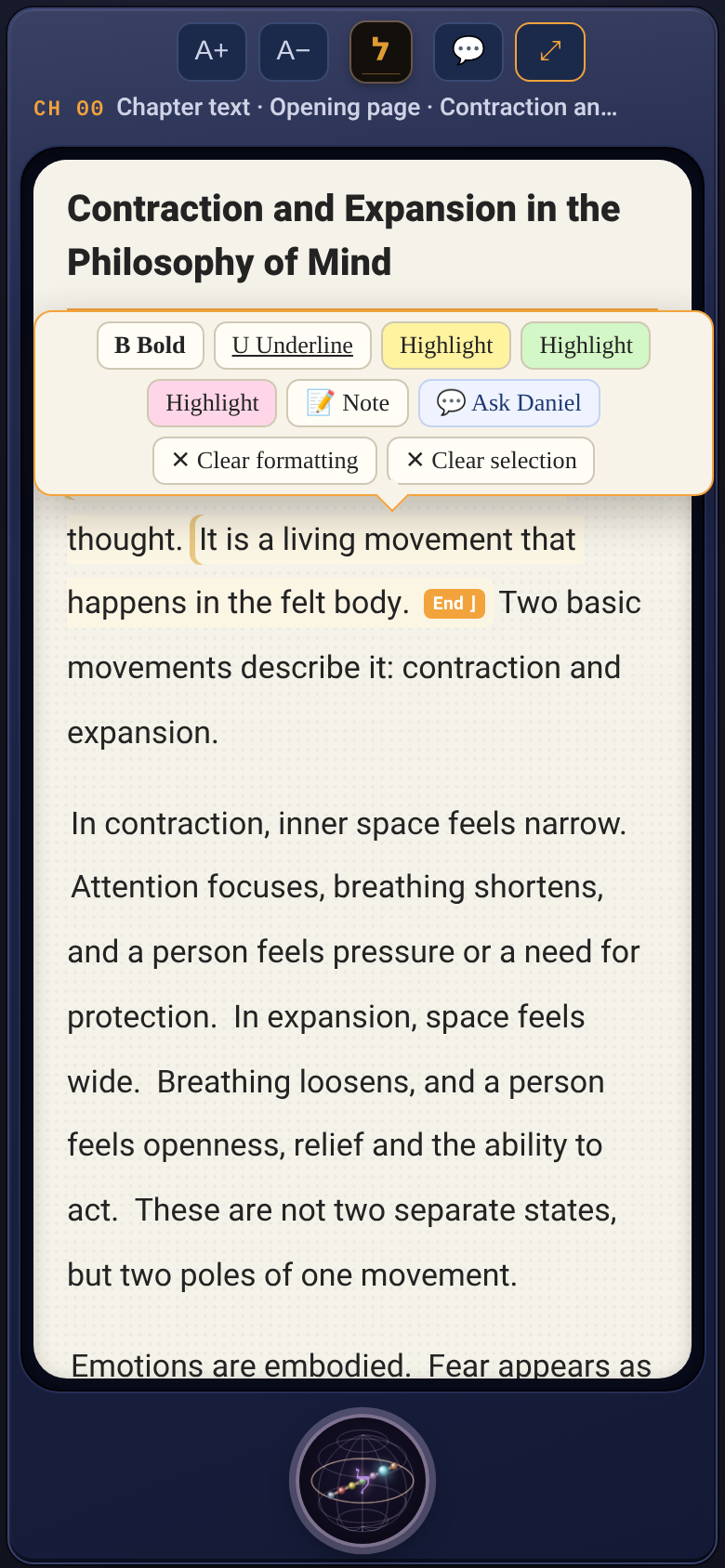 שכבת הלומד
12Vorlesen als Karaoke
Auf die Kugel tippen und null-sieben wählen, Vorlesen. Die Seite bleibt, und über der Kugel erscheint ein kleiner Player. ▶ startet. Der gelesene Satz leuchtet, die schon gelesenen Wörter füllen sich mit Farbe, und die Seite gleitet fortlaufend, sodass die gelesene Zeile immer auf derselben Höhe bleibt, etwas über der Bildschirmmitte. Ein Klick auf einen Satz der Seite beginnt dort. Der Pfeil ▾ öffnet die Einstellungen: Tempo und Farbe der Hervorhebung.
הקראה13⤢ Der Lesebildschirm
⤢ in der oberen Leiste öffnet den Lesebildschirm: nur der Inhalt, auf dem ganzen Bildschirm. Kapitelname und kurzer Hinweis bleiben oben stehen; nur der Text scrollt darunter und endet knapp über der Kugel. Oben, zu beiden Seiten des ל: A+ und A−, 💬 Daniel und ⤡ zurück zum normalen Bildschirm. Und die Kugel schwebt unten, mit allen Kanälen und der Navigation.
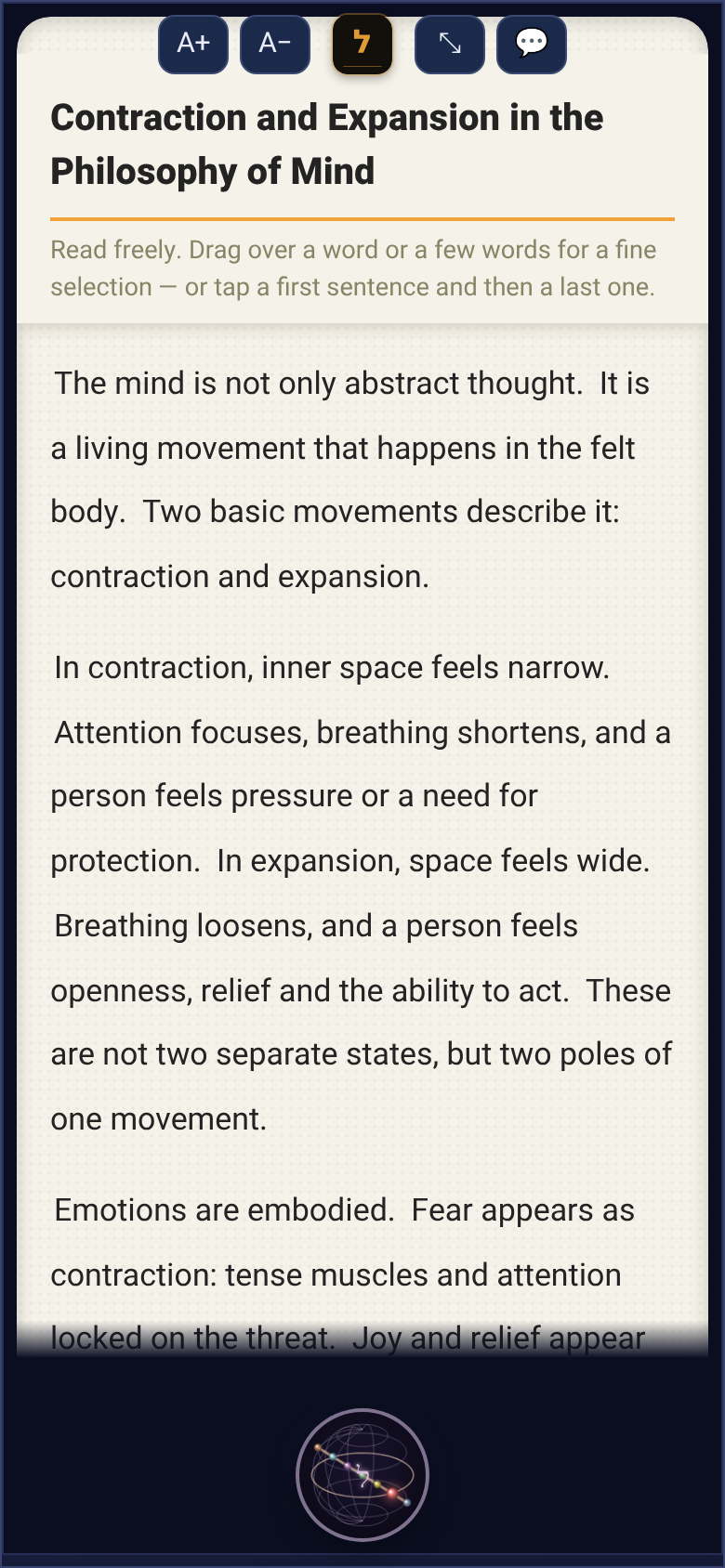
 מסך קריאה
14Die Rolle: das ganze Buch in einem Fluss
Aus der Programmübersicht: in der Kugel „Rolle — freies Lernen“. Das ganze Buch in einem Stück, mit denselben Markierungen und Notizen. Die Suche im Buch und die Notizen bleiben oben im Kopfbereich. In der Kugel: ein Lesezeichen „bis hier gelesen“, Anfang und Ende eines Abschnitts zum Markieren, und freies Lernen: einen Abschnitt markieren, und goldene Tasten über der Kugel erstellen dazu eine Zusammenfassung, Begriffe oder ein Quiz.
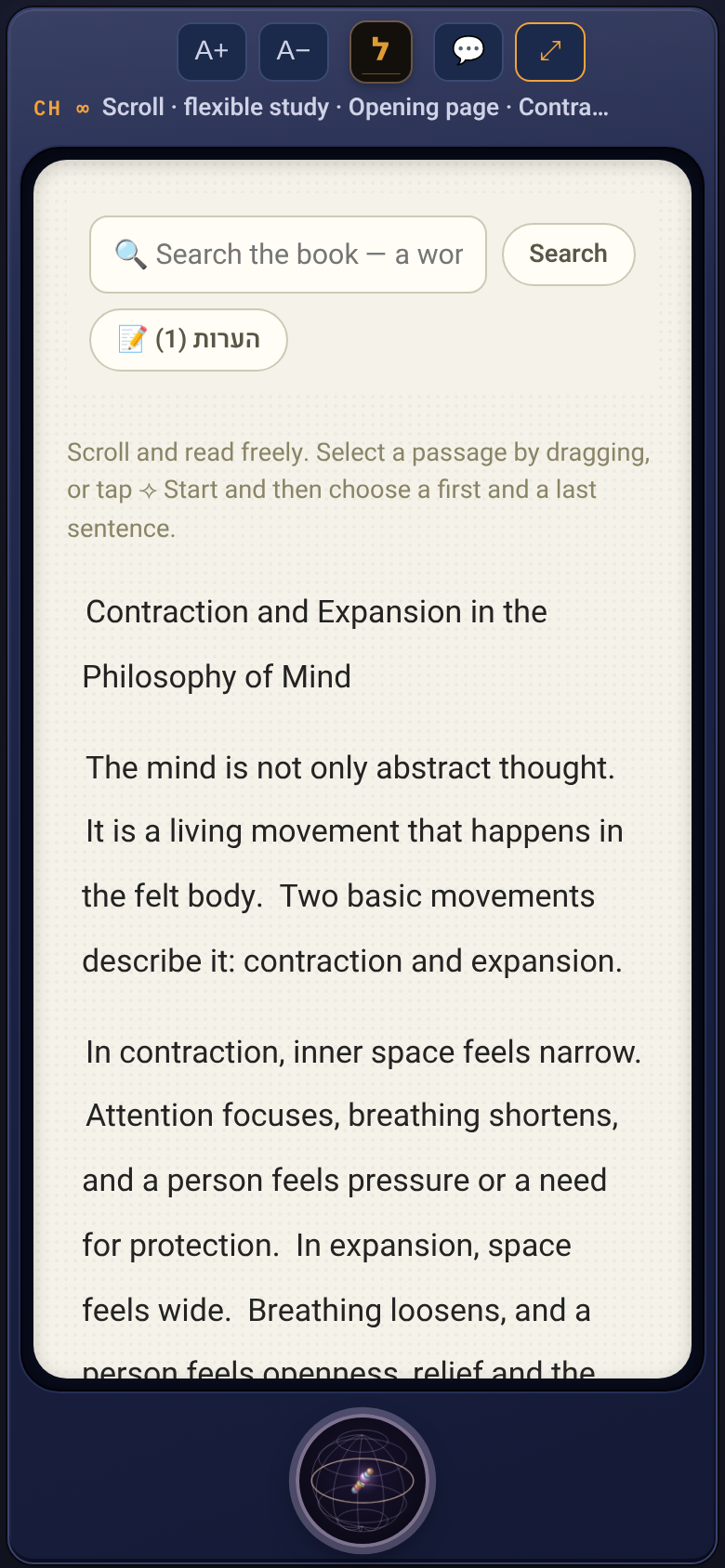 מגילה — לימוד גמיש
 סימנייה — עד כאן קראתי
15Suche: ein Wort, ein Thema oder ein Werkzeug
Die Lupe in der oberen Leiste der Bibliothek oder „Suche“ in der Kugel öffnet die Suche. Ein Wort eingeben, und die Suche geht über alles: den Text der Bücher, die Titel, deine Notizen, die Zusammenfassungen und übrigen Ergebnisse, und auch die Bücher im Archiv. Die Suche ist nachsichtig: Wortanfänge, Vorsilben, und im Hebräischen auch Vokalzeichen und Schreibvarianten. Ein Klick auf ein Ergebnis öffnet das Buch genau an diesem Satz. Man kann auch ein Werkzeug beim Namen suchen: „Aufnahme“, „Export“, „Übersetzung“, „Gemeinsames Lernen“, „Konto löschen“. Das Ergebnis führt direkt dorthin. Das Mikrofon neben dem Feld: sprechen statt tippen. Das Sprachfeld bestimmt, in welcher Sprache zugehört wird.
16Die Bibliothek: der Bildschirm und das Archiv
Die Bibliothek ist dein Bildschirm: ein Buch in der Mitte, zwischen den Büchern wischt man oder nutzt die Pfeile. Die Suche bleibt oben. „▾ Archiv“ verschiebt das Buch in der Mitte ins Archiv — es bleibt erhalten, nur nicht auf dem Bildschirm. Das Archiv ist unten, mit der Zahl der Bücher darin. 📌 neben einem Buch im Archiv holt es auf den Bildschirm zurück. ☑ Auswählen: Die Bücher erscheinen als Liste. Mehrere anhaken oder „Alle markieren“ und eine ganze Gruppe ins Archiv verschieben oder zurück auf den Bildschirm holen. Löschen ist etwas anderes: ✕ Löschen, dann „Sicher?“, löscht das Buch, seine Notizen und Ergebnisse, auch aus der Cloud.
17Spiegelung: die eigenen Notizen hören
Nach drei Markierungen oder Notizen in einem Buch erscheint daneben, in der Bibliothek, 🎧 Spiegelung. Zwei Stimmen, ein Lehrer und eine Schülerin, sprechen über das, was du markiert und geschrieben hast. Zuerst liest man das Skript, dann erzeugt man die Stimme. Die Datei wird neben dem Buch zum erneuten Anhören gespeichert.
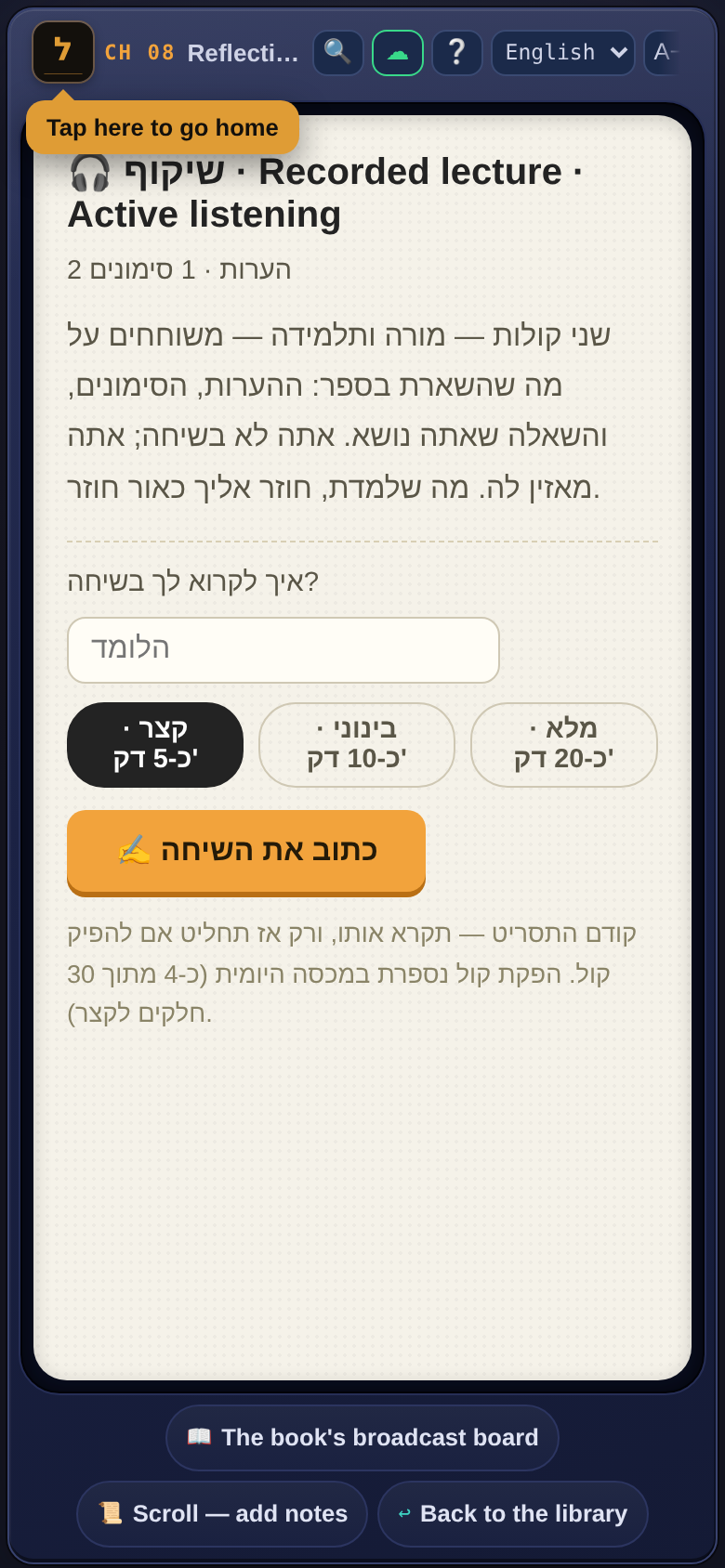 Nach drei Markierungen oder Notizen in e
18Gemeinsames Lernen
Aus der Programmübersicht: in der Kugel „Gemeinsam lernen“. Du erhältst einen Code und einen Link. An einen Freund senden, und er öffnet dieselbe Seite bei sich. 🔗 Einladen kopiert den Link; auf dem Handy öffnet es das Teilen-Menü: WhatsApp, E-Mail, Nachricht. Der Freund klickt auf den Link und landet direkt auf der Seite, auch ohne Konto, als Gast. Wer die Seite hält, scrollt, und der andere folgt; „Frei“ gibt frei, „Seite übernehmen“ übergibt. Die Markierungen und Notizen jedes Einzelnen erscheinen beim anderen in seiner eigenen Farbe. 📹 öffnet Video und Ton innerhalb der Seite.
לימוד משותף19🗣 Dolmetscher: zwei Sprachen, ein Handy
In der Kugel: ל Dolmetscher. Der Bildschirm teilt sich: eine Hälfte für jeden, einander gegenüber. Jede Seite wählt ihre Sprache. Auf „Sprechen“ tippen und reden. Danach wird der Satz übersetzt, erscheint groß beim anderen und wird in seiner Sprache vorgelesen. ⇅ dreht die obere Hälfte: zu mir, wenn ich das Handy halte, oder zum Gegenüber, wenn es auf dem Tisch liegt. 🔊 schaltet den Ton aus und an. Und die Kugel sitzt in der Mitte zwischen beiden Seiten: Von dort geht es überall hin.
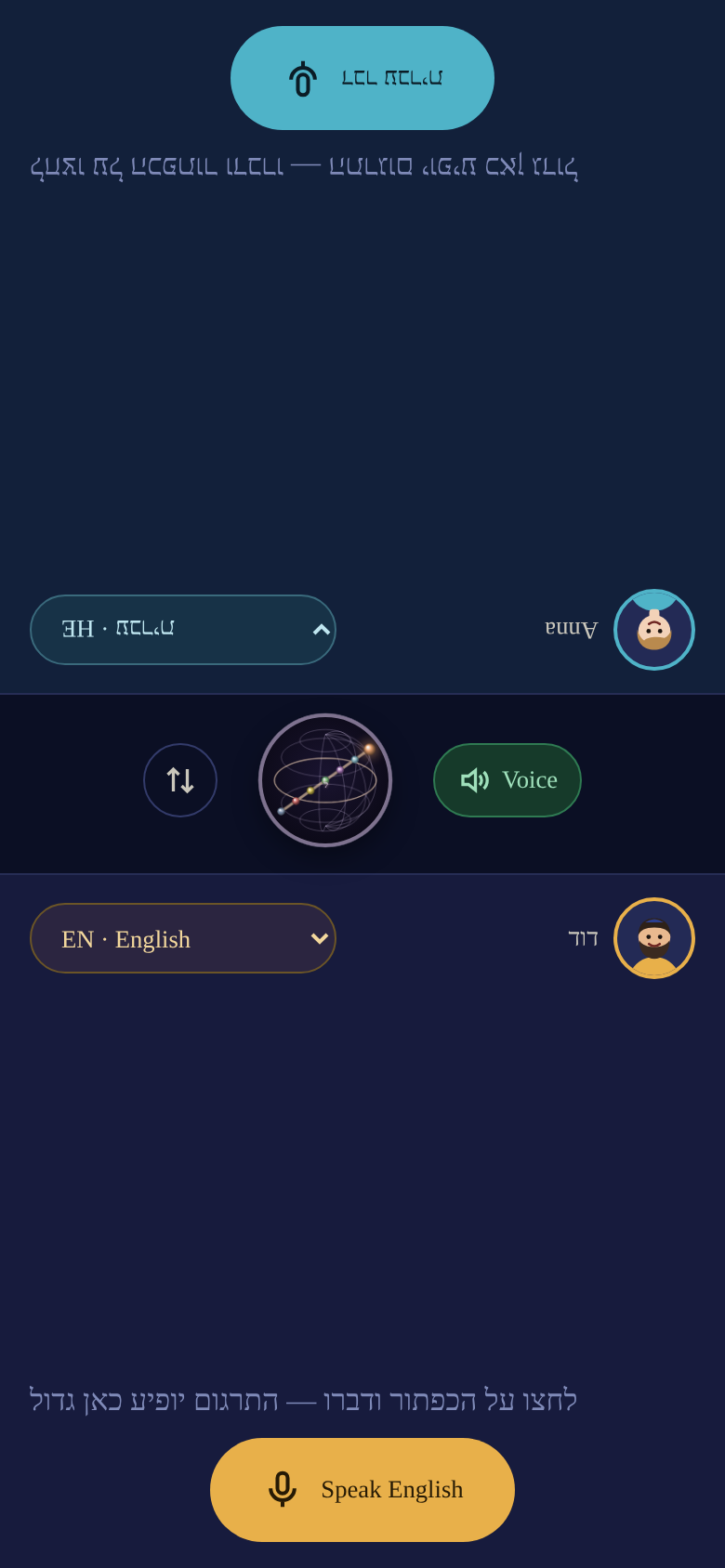 מתורגמן
20Export: das Buch als Datei, und die Bilder als PDF
In der Bibliothek, unter dem Buch in der Mitte, 📤 Exportieren. Das Buch kommt als Word-Datei mit den Kapiteln als Überschriften oder als reiner Text. Ergebnisse und Notizen können mit hinein. Der zweite Reiter, Bilder und Seiten: Fotos auswählen, auch HEIC vom iPhone, und sie werden zu JPG, PNG, oder einem einzigen PDF, eine Seite pro Bild, in der Reihenfolge. Dieselbe Umwandlung gibt es auch im Tor Seite fotografieren, „Bilder umwandeln“, ganz ohne Buch. Alles passiert auf dem Gerät, nichts geht in die Cloud. Auf dem Handy öffnet sich die Datei im Teilen-Menü: WhatsApp, E-Mail, Dateien. Am Computer landet sie im Download-Ordner. Ein Buch aus einer live aufgenommenen Lektion bewahrt auf dem Gerät auch die Aufnahme selbst: 🎙 Aufnahme daneben sendet sie zusammen mit dem Text. Die Aufnahme bleibt nur auf dem Gerät, auf dem sie gemacht wurde.
Dieselbe Umwandlung gibt es auch im Tor 21Die Knöpfe oben und die Werkzeuge in der Kugel
Oben auf jedem Bildschirm nur das, was man immer braucht: A+ und A− machen den Text größer und kleiner, das ל in der Mitte führt zur Startseite, 💬 Daniel, der Assistent, und ⤢ der Lesebildschirm. Alles andere ist in der Kugel unter „Werkzeuge“: 🎨 Hintergrund & Farben, ⛶ Vollbild, 🖨 Drucken, ⬇ Sicherung und ⬆ Wiederherstellung, ✍️ die Lernschicht, 📖 das aramäische Glossar und בְּ die Vokalisierung, 🔍 Suche, ❔ die Anleitung, ☁ das Konto und die Sprachauswahl.
רקע וצבעים22☁ Dein Konto
In der Kugel unter „Werkzeuge“ öffnet ☁ Konto dein Konto. Ist die Synchronisierung aktiv, wird jede Markierung, Notiz, jedes Ergebnis und jede Punktzahl auch in der Cloud gespeichert. Auf einem neuen Gerät: mit derselben E-Mail anmelden, und „Bücher aus der Cloud herunterladen“ holt alles. Danach erledigt die laufende Synchronisierung die Arbeit. „Abmelden“ verlässt das Konto auf diesem Gerät. „Konto und alle Daten löschen“ entfernt aus der Cloud das Konto und alles, was darunter gespeichert ist: Bücher, Notizen, Ergebnisse, Audiodateien. Ohne Weg zurück. Im Wolkenfenster ist auch die Realitätswahl: 🌍 Allgemein, 📜 Judentum & Kabbala oder ⚖️ Recht — dieselbe Auswahl wie auf der Startseite. Der Link zur Datenschutzerklärung befindet sich im selben Fenster.
חשבון23💬 Daniel, der Assistent
💬 in der oberen Leiste öffnet Daniel, den Assistenten in Lomed. Fragen Sie ihn alles, schriftlich oder mündlich: Mikrofon drücken, sprechen, er antwortet. 🔊 liest die Antwort vor. Daniel weiß, wo Sie sind: Buch, Kapitel, der markierte Satz und Ihre Notizen. Markieren Sie einen Satz und drücken Sie „Daniel fragen“ in der Markierleiste – die Frage bezieht sich schon auf diesen Satz. Aber er ist nicht auf das Buch beschränkt: ein Gedicht, eine E-Mail, eine Übersetzung, eine Idee, Code. Jede Antwort lässt sich behalten: 📝 als Notiz im Buch, 🃏 als Karteikarte zum Kapitel, 📖 als neues Buch zum Lernen oder 📤 weitersenden. 🧠 Tief denkt gründlicher; ⚡ Schnell antwortet sofort und kostet weniger. Die Nutzung wird nach dem gemessen, was Sie verbraucht haben: die Geldbörse im Kontofenster zeigt den Stand, und jeder neue Lernende erhält eine Startbörse. Ist sie leer, laden Sie auf – und nichts anderes hält an: Bücher, Notizen und Lesen bleiben immer frei.
דניאל24Was man ausprobieren sollte
Man muss nicht alles machen. Aber wenn ihr diese Punkte durchgeht, lernen wir viel. Hakt ab, was ihr gemacht habt — die Haken werden nur in eurem Browser gespeichert.
25Erzählt uns
Ein paar kurze Fragen. Was ihr schreibt, geht direkt an Haim. Man kann es mehrmals ausfüllen, in jeder Phase.